Non. Chaque page fonctionne avec ce qu'elle trouve. Le plan de travail estime une séquence pas encore découpée d'après ses pages, et la marque « à découper ». Mais plus les pages en amont sont remplies, plus celles en aval se remplissent seules.
Je modifie le scénario après avoir fait le plan de travail : que se passe-t-il ?
Les séquences touchées sont signalées à redépouiller, les plans dont le texte a changé sont marqués, et les feuilles de service déjà envoyées passent « à renvoyer ». Verrouillez les numéros dans Révisions pour garder la même numérotation partout et voir les répercussions avant de diffuser.
Je viens d'un autre logiciel. Puis-je reprendre mon scénario ?
Oui : menu ⋯, « Importer un scénario… ». Final Draft (.fdx), Fade In, Fountain, Highland, Celtx, Word (.docx) et texte sont acceptés. Le scénario peut ensuite être dépouillé comme s'il avait été écrit dans ScénariScript.
Où sont mes fichiers ?
Le projet est un fichier .scnr à l'endroit où vous l'enregistrez. Les fichiers déposés dans Documents restent où ils sont sur votre ordinateur. Rien n'est mis en ligne tant que le coworking est désactivé.
Les textes d'aide me gênent. Je peux les cacher ?
Oui : menu ⋯, « Masquer les textes d'aide ». Toutes les phrases d'explication des pages disparaissent ; elles reviennent avec la même commande.
Quelle offre faut-il pour quelle page ?
L'écriture (Scénario, Pitch, Bible, Personnages, Continuité dialoguée, Révisions, Timeline, Branches, Tableau) est ouverte à tous. L'assistant d'écriture, le Dépouillement et le Coworking demandent l'offre Premium. Le découpage, le plan de travail, les feuilles de service, le repérage, le casting, l'équipe, le tournage et les documents demandent l'offre Prod OS. Voir les tarifs.
J'ai Prod OS : mon équipe doit-elle s'abonner aussi ?
Non, pour l'instant. Quand le propriétaire d'un projet en ligne a Prod OS, tous les membres de ce projet l'ont aussi, sur ce projet seulement, même sans abonnement. Chacun ouvre les pages de ses rôles. Jusqu'à 10 personnes par projet. L'assistant d'écriture reste personnel : pour s'en servir, chacun prend au moins Premium (6,99 €). Offre de lancement, pour une durée limitée.
Je ne vois pas toutes les pages : pourquoi ?
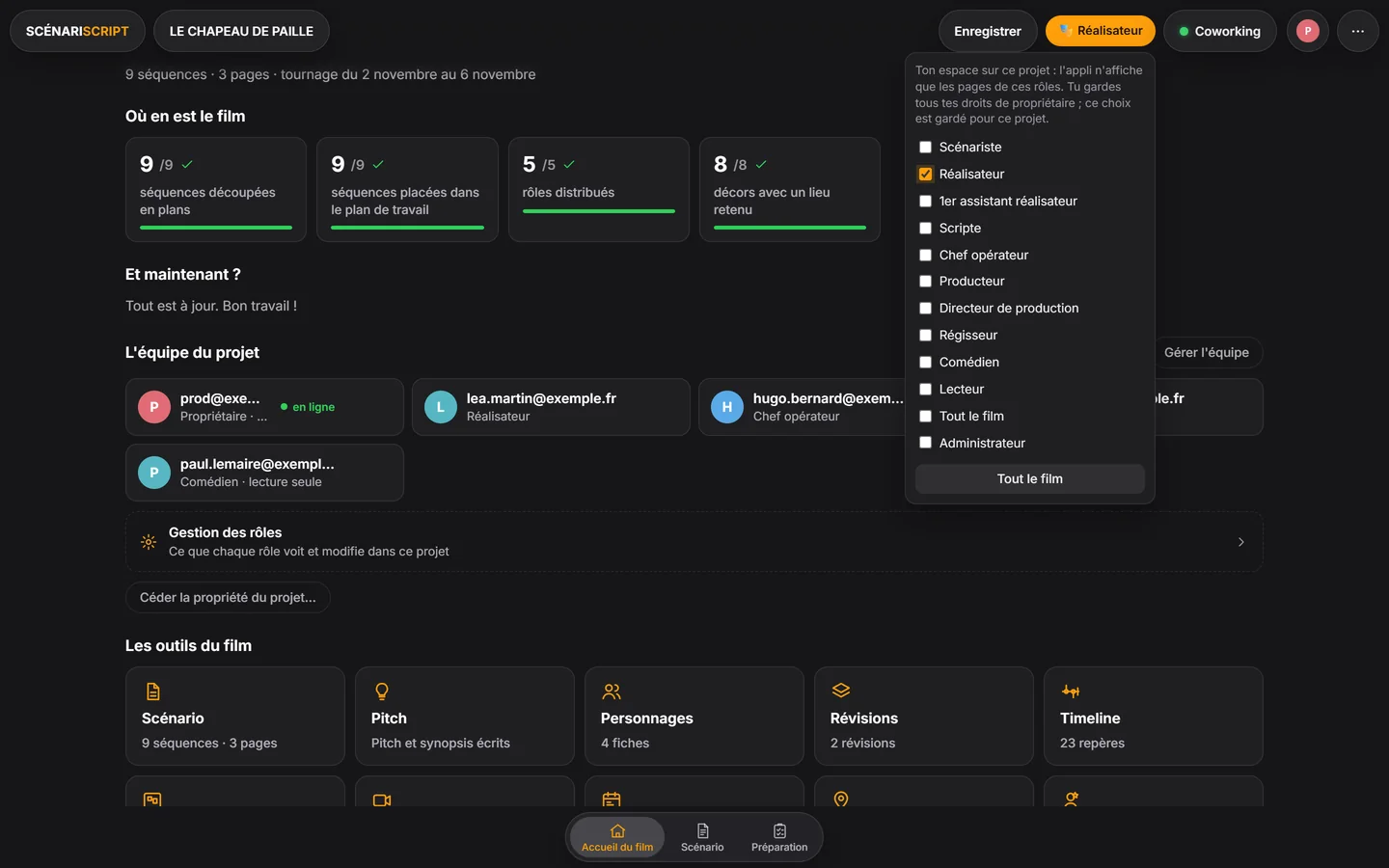
Votre espace de travail n'affiche que les pages de votre poste. Le bouton 🎭, en haut, le change (propriétaire et administrateurs) ; « Tout le film » remet tout. En coworking, un membre a l'espace de ses rôles, réglé par le propriétaire ou un administrateur. Voir Espace de travail.
Comment régler ce que voit chaque membre de l'équipe ?
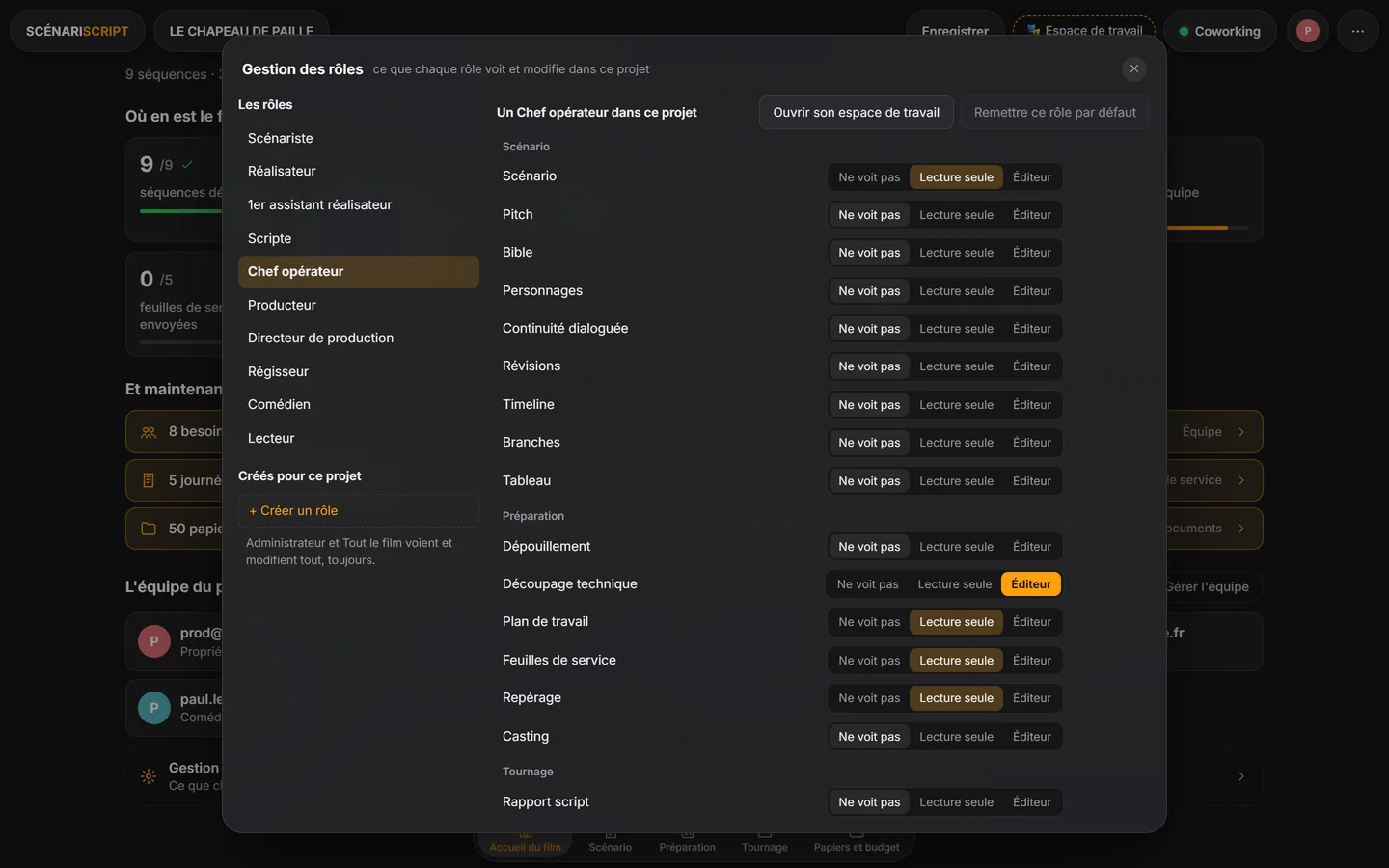
Sur l'accueil du film, « L'équipe du projet » : un clic sur une personne ouvre sa fiche, avec ses rôles et, pour chaque page, ne voit pas, lecture seule ou éditeur. La ligne « Gestion des rôles » règle chaque rôle pour tout le projet et en crée de nouveaux. Seuls le propriétaire et les administrateurs le peuvent. Voir Rôles et coworking.
Puis-je confier mon projet à quelqu'un d'autre ?
Oui, s'il est en ligne : sur l'accueil du film ou dans Coworking, « Céder la propriété… ». La personne doit avoir un compte ScénariScript ; son adresse s'écrit deux fois. Vous restez dans l'équipe comme administrateur. Si la personne n'a pas Prod OS, l'équipe le perd sur ce projet : le logiciel vous prévient avant.
L'assistant m'aide-t-il ailleurs que dans le scénario ?
Oui, en bas de chaque onglet du Scénario : pitch et synopsis, bible, personnages, continuité dialoguée, timeline et tableau. Il propose ; rien ne s'écrit sans que vous le gardiez, et « Revenir en arrière » défait le dernier ajout.
Tuto du logicielChaque onglet expliqué, page par page, de l'écriture au plateau.
Comment les pages se parlent
Dans ScénariScript, rien ne se saisit deux fois. Chaque page lit ce que les pages précédentes savent déjà, et n'ajoute que ce qu'elle apprend. Quand vous changez une chose en amont, les pages en aval le voient et vous préviennent.
Ce qui nourrit le plan de travailRepérageCastingÉquipe
: les lieux retenus, les interprètes confirmés et les équipes convoquées.
Ce que l'écriture partagePitchBiblePersonnages
: l'assistant les lit à chaque demande, le casting reprend les fiches.
Ce qui arrive dans DocumentsDocuments
: tout ce que le film demande (contrats, autorisations, assurances), déduit des autres pages.
La barre et le projet
Avant d'entrer dans les onglets : où se trouve chaque chose, et comment votre travail est gardé.
Se repérer
L'accueil du film et les quatre menus (Scénario, Préparation, Tournage, Papiers et budget) suivent les étapes d'un film. Un clic sur l'icône déroule ses pages ; survolez une page pour lire ce qu'elle fait.
🎭 Espace de travail : la barre ne garde que les pages de votre poste ; un clic pour en changer (voir Espace de travail).
Le titre du projet, en haut, ouvre le titre, l'auteur et le contact (repris sur la page de garde du PDF). Un point ● signale des changements pas encore enregistrés.
Enregistrer (Ctrl+S) écrit tout le projet dans un seul fichier .scnr : scénario, préparation, tournage et documents ensemble.
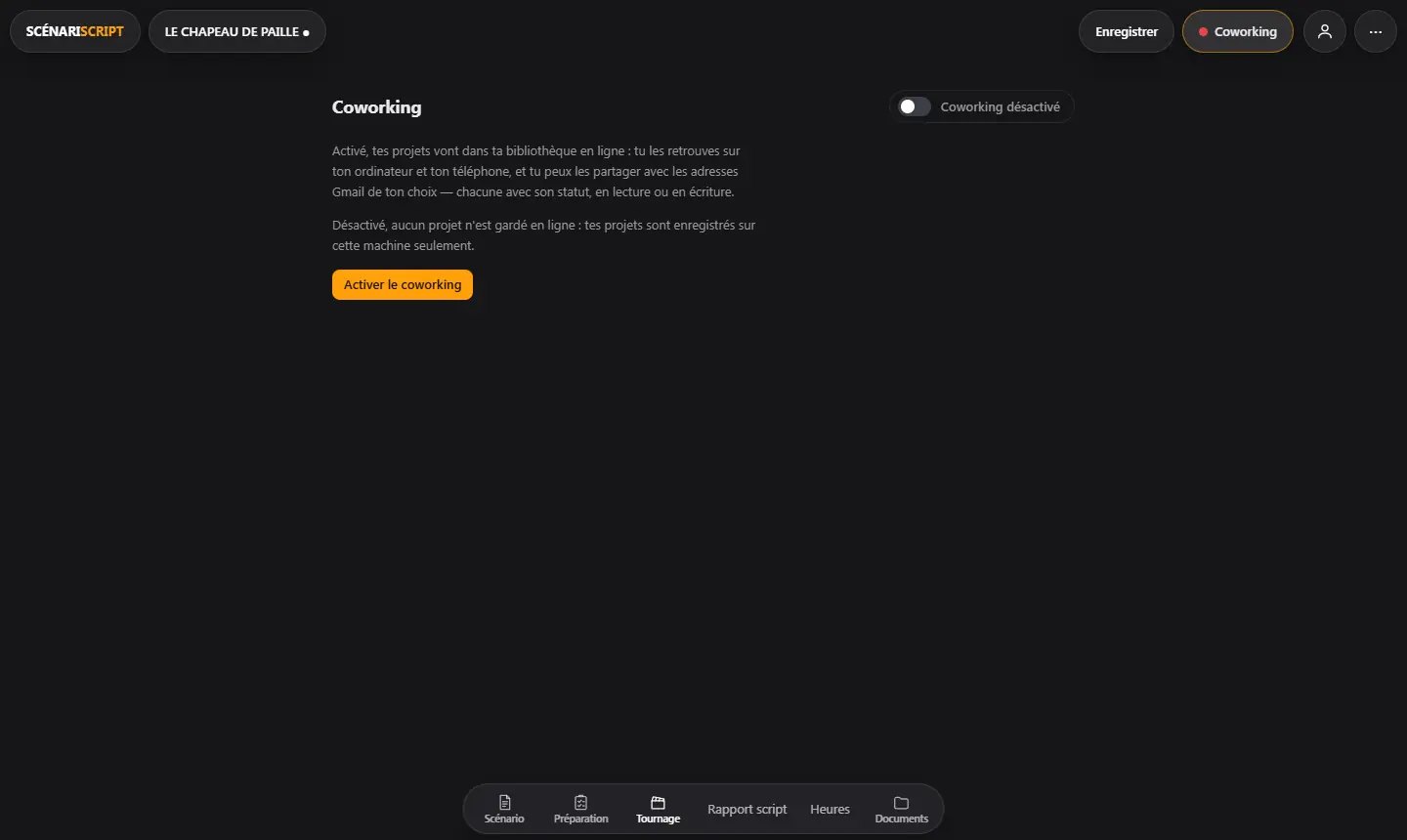
Coworking : la pastille est verte quand le projet est en ligne, rouge sinon.
Le menu ⋯ : nouveau projet (le type de film, puis votre poste), ouvrir, importer un scénario (Final Draft, Fade In, Fountain, Highland, Celtx, Word, texte), exporter, réglages, mes préférences, apparence et « Masquer les textes d'aide ».
Votre travail est gardé
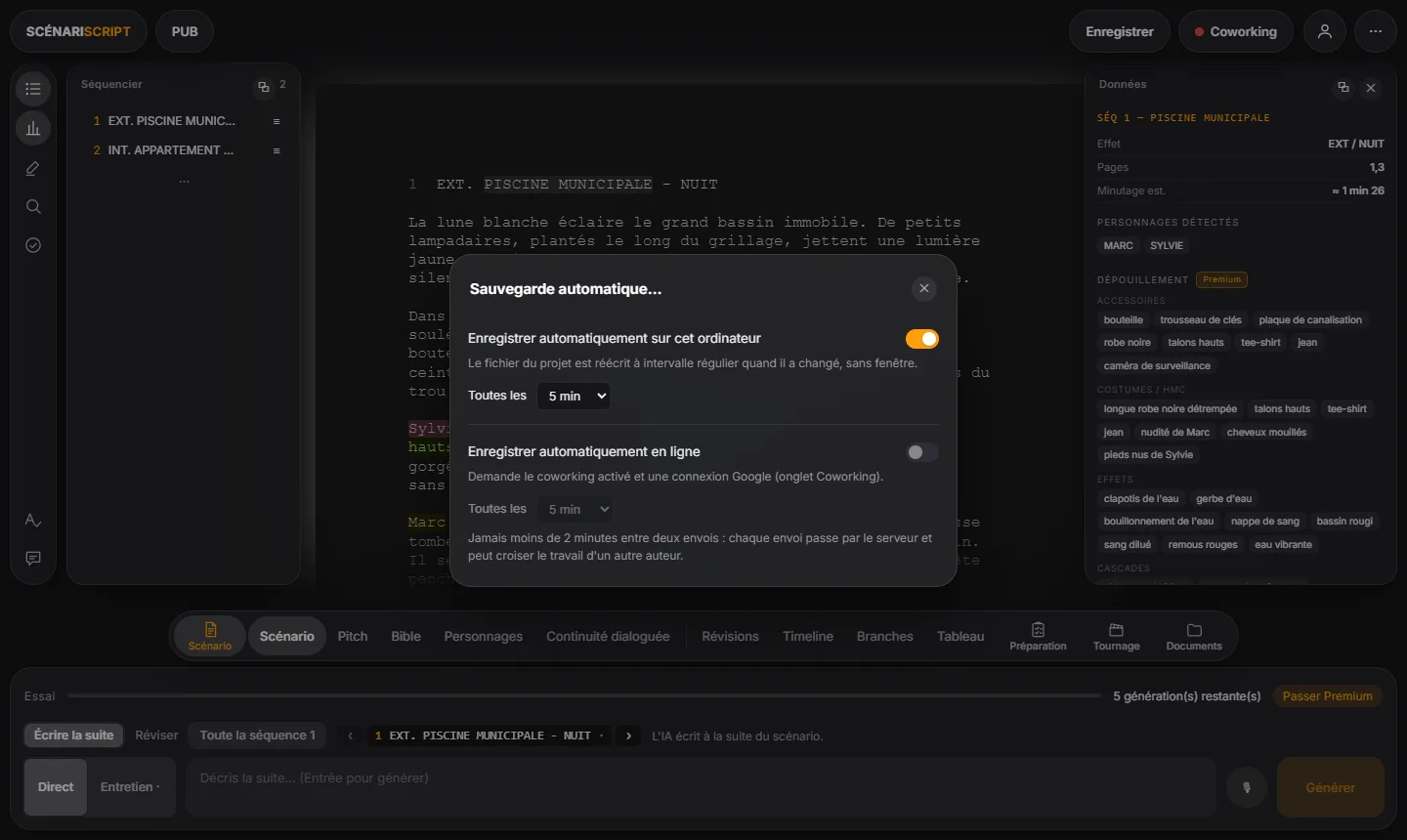
La sauvegarde automatique est active par défaut ; son rythme se règle dans les réglages.
Fermer ou quitter enregistre d'abord : un brouillon de reprise vous attend au prochain lancement.
Chaque page s'exporte en PDF, seule ou dans un dossier complet, et peut s'enregistrer à part en module.
Le film et l'équipe
Ce qui ouvre chaque projet, et ce que chacun y voit.
Accueil du film
Où en est le film, d'un coup d'œil.
Comment ça marche
Un projet s'ouvre sur cette page ; l'icône de la maison, au début de la barre, y ramène.
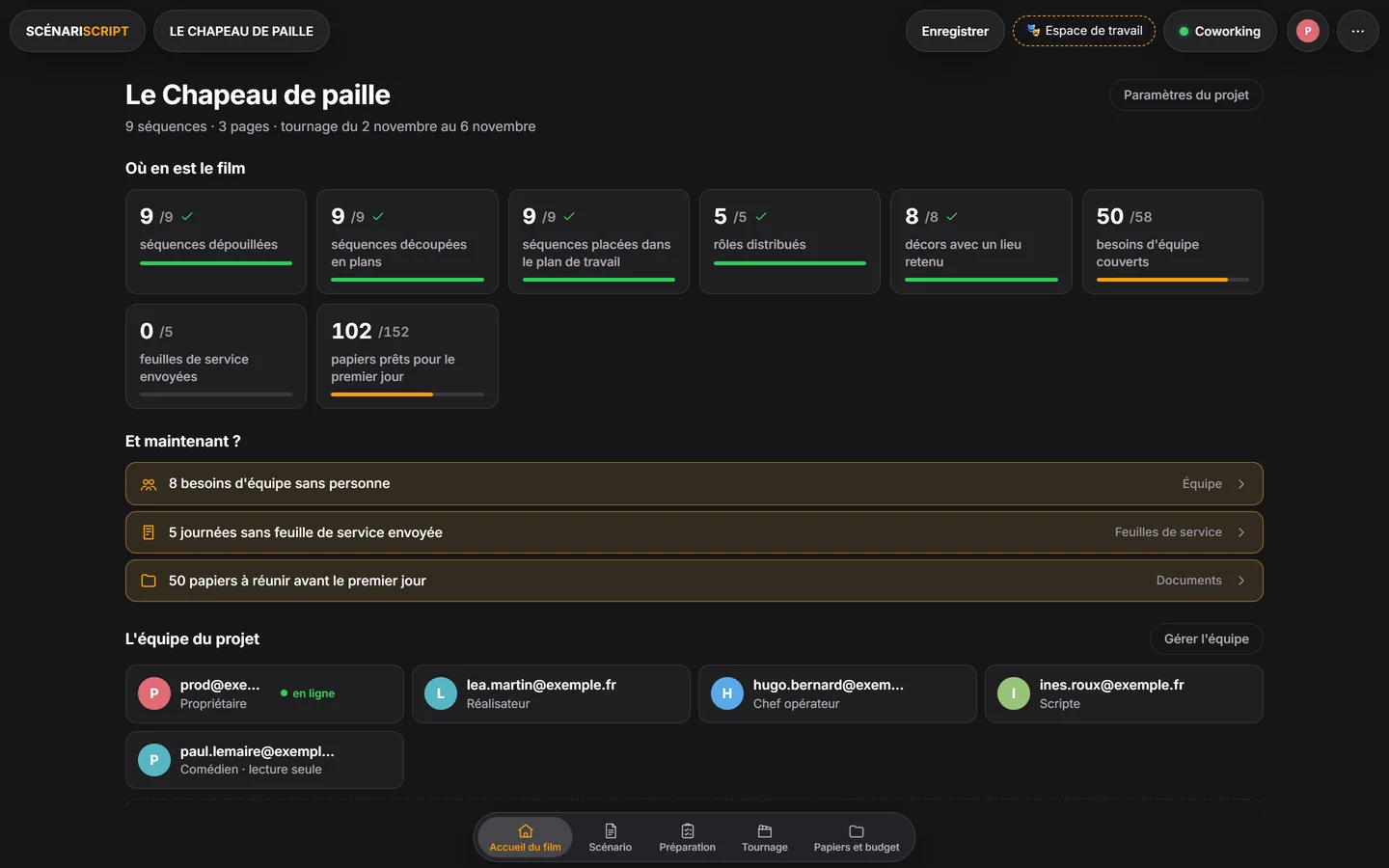
« Où en est le film » compte ce qui est fait : séquences dépouillées, découpées, placées au plan de travail, rôles distribués, feuilles de service envoyées, papiers réunis…
« Et maintenant ? » liste ce qu'il reste à faire ; chaque ligne mène à sa page.
« L'équipe du projet » montre le propriétaire et les membres, leurs rôles et qui est en ligne.
Ce que ça change ailleurs
Les compteurs suivent votre espace de travail : un chef opérateur ne voit que ce qui le concerne.
Un clic sur une personne ouvre sa fiche ; la ligne « Gestion des rôles » règle chaque rôle (voir Rôles et coworking).
Nouveau projet et type de film
Le film que vous préparez, et votre poste dessus.
Comment ça marche
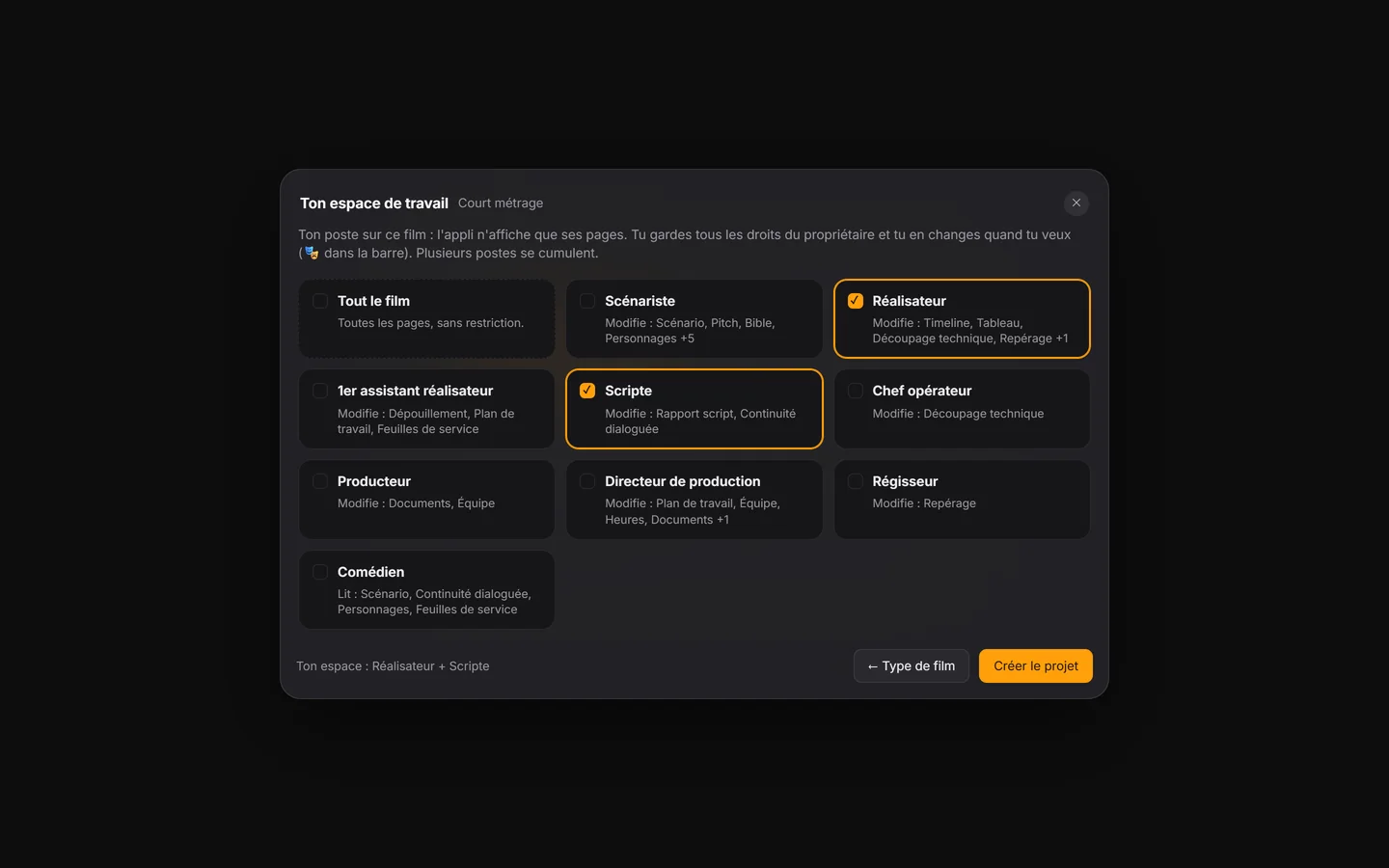
Menu ⋯ (ou l'accueil), « Nouveau projet » : choisissez le type de film — long métrage, court métrage, épisode de série, publicité, documentaire, clip, ou « je ne sais pas encore ».
Choisissez ensuite votre poste : réalisateur, scripte, chef opérateur… Plusieurs postes se cumulent ; « Tout le film » montre tout.
Le type coupe au départ les outils qui ne lui servent pas (une publicité n'a pas de Bible) ; « Paramètres du projet », sur l'accueil du film, les rétablit.
Ce que ça change ailleurs
« Paramètres du projet » choisit les outils et les panneaux d'écriture du projet, pour toute l'équipe.
« Mes préférences » (menu ⋯) cache des outils et des panneaux pour vous seul, dans tous vos projets.
Votre poste devient votre espace de travail sur ce projet ; la création suivante vous le propose d'abord.
Espace de travail
Les pages de votre poste, rien d'autre.
Comment ça marche
Le bouton 🎭, en haut, montre votre espace. Le propriétaire et les administrateurs le changent d'un clic : cochez un ou plusieurs rôles.
La barre, l'accueil et ses compteurs ne gardent que les pages de ces rôles ; une page en lecture seule le dit au milieu de la barre.
« Tout le film » remet toutes les pages. Votre choix est gardé pour ce projet.
Ce que ça change ailleurs
Un membre du coworking a l'espace de ses rôles : il en voit le nom à la place du 🎭, sans pouvoir le changer.
Changer d'espace ne change aucun droit : le propriétaire garde tout, un administrateur aussi.
Rôles et coworking
Qui voit quoi, et qui peut modifier quoi.
Comment ça marche
En coworking, chaque membre reçoit un ou plusieurs rôles : scénariste, réalisateur, scripte, chef opérateur… Ils décident des pages qu'il voit, en lecture seule ou en édition.
Sa fiche (un clic sur lui, dans l'accueil du film) règle ses pages une par une : ne voit pas, lecture seule ou éditeur.
« Gestion des rôles » règle chaque rôle pour tout le projet, et crée des rôles en plus (Maquillage, Cascades…). « Ouvrir son espace de travail » montre l'appli telle que ce rôle la verra.
« Céder la propriété… » confie le projet à un autre compte ScénariScript : son adresse s'écrit deux fois, et vous restez dans l'équipe comme administrateur.
Ce que ça change ailleurs
Seuls le propriétaire et les administrateurs gèrent l'équipe, les rôles et les fiches ; on peut nommer plusieurs administrateurs, et en destituer.
Le serveur vérifie les droits à chaque enregistrement : une page en lecture seule ne peut pas être modifiée.
Scénario
Écrire, structurer et faire évoluer le texte. Tout ce qui s'écrit ici sert ensuite de source à la préparation et au tournage.
Scénario
Le texte, mis en page au format professionnel pendant que vous écrivez.
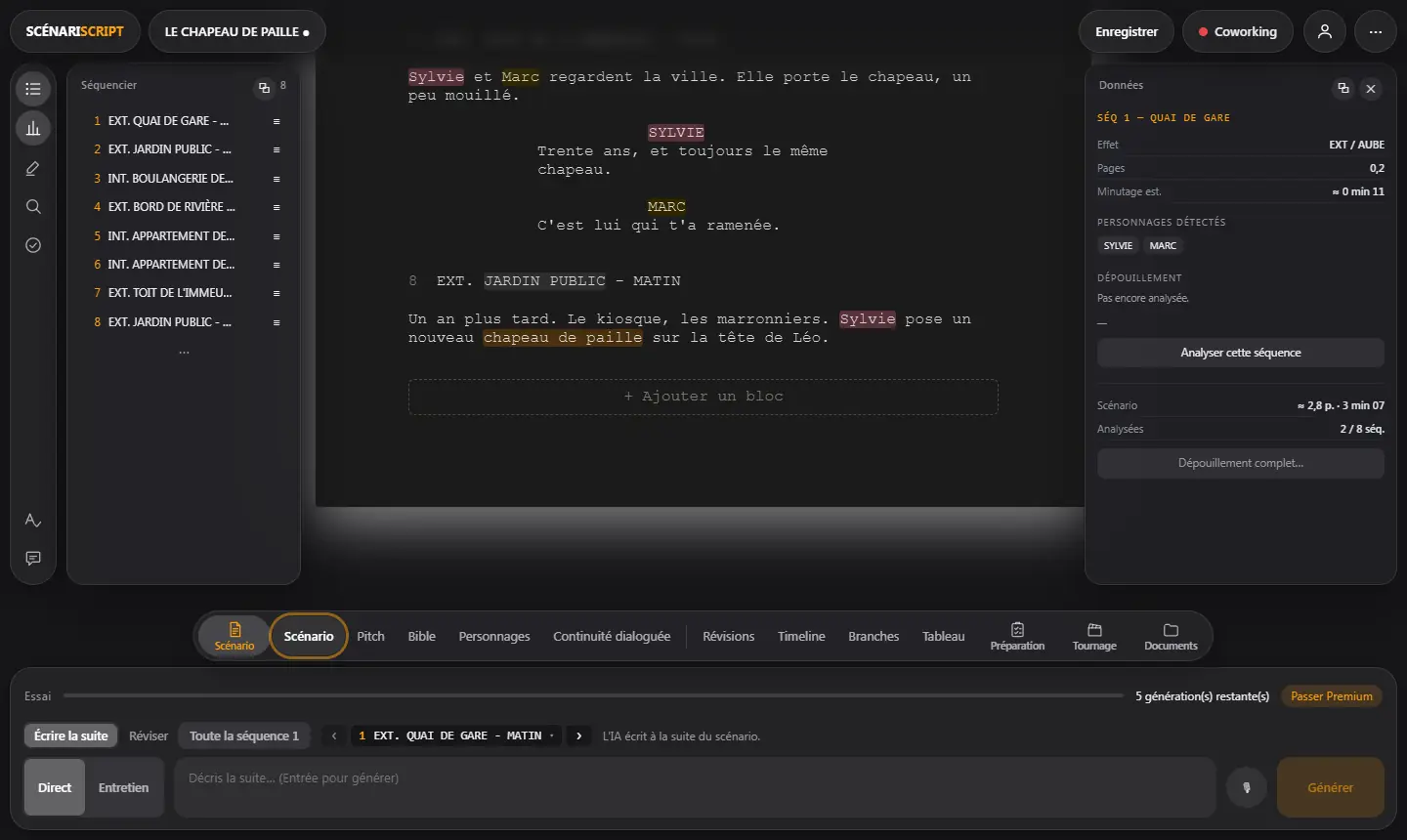
Séquencier à gauche, texte au centre, Données à droite, assistant d'écriture en bas.
Comment ça marche
Écrivez bloc par bloc.Entrée crée le bloc suivant dans le type logique (Personnage puis Dialogue…), Tab change de type, Ctrl+1 à 7 donne un type direct : séquence, action, personnage, parenthèse, dialogue, transition, acte.
Les en-têtes s'écrivent lieu puis moment : INT. BOULANGERIE - JOUR. Les numéros de séquence se posent tout seuls et suivent quand vous réordonnez.
Le rail de gauche ouvre les panneaux : séquencier (cliquer pour sauter, glisser ≡ pour réordonner, épingler pour figer une place), Données, surligneurs, recherche (Ctrl+F), continuité, historique et orthographe.
Le panneau Données montre la séquence en cours : effet INT/EXT et jour/nuit, pages, minutage estimé, personnages détectés et sa fiche de dépouillement.
L'assistant en bas : « Écrire la suite » ou « Réviser » une partie choisie. En mode Direct, vous décrivez et il écrit ; en mode Entretien, il vous pose des questions avant d'écrire.
Exporter (Ctrl+P) : PDF au format professionnel (Courier 12, 58 lignes, page de garde, CONT'D, filigrane réglable), Fountain ou Final Draft.
Ce que ça change ailleurs
Chaque séquence devient une ligne du Dépouillement. Une séquence réécrite est signalée « à refaire ».
Les décors des en-têtes deviennent les lieux à chercher du Repérage.
Les personnages qui parlent deviennent les rôles du Casting.
Le texte filmé de chaque plan du Découpage en vient ; s'il change, le plan est signalé.
Une fois les numéros verrouillés dans Révisions, chaque changement reçoit son astérisque.
Pitch & synopsis
L'idée du film en quelques lignes.
Comment ça marche
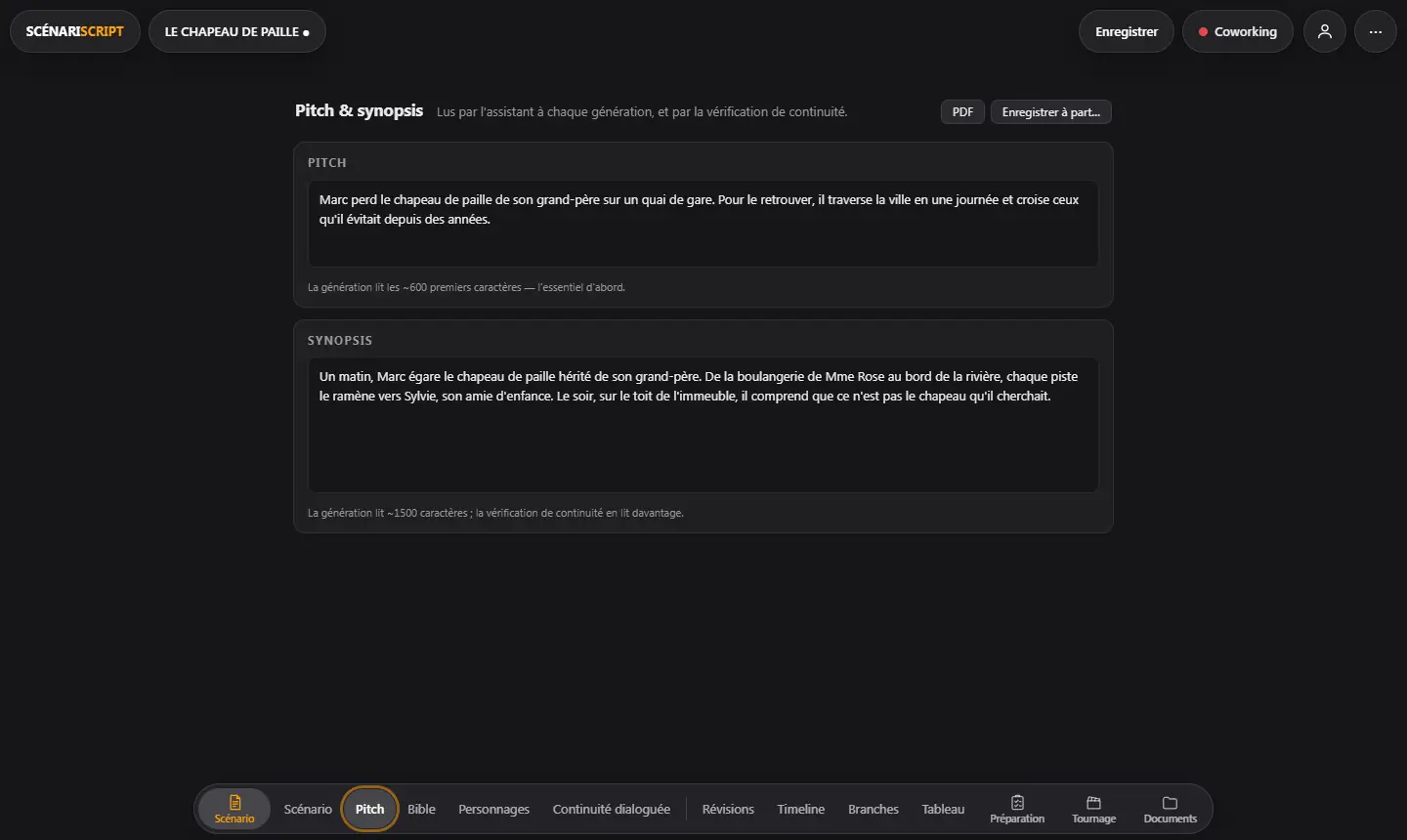
Écrivez le pitch en deux ou trois phrases, puis le synopsis : l'histoire du début à la fin.
Exportez-les en PDF, seuls ou avec le reste du dossier.
L'assistant, en bas de la page, écrit le pitch ou le synopsis d'après le scénario, ou retouche celui que vous visez : il propose, vous gardez ce qui vous plaît.
Ce que ça change ailleurs
L'assistant du Scénario les lit à chaque demande : il connaît votre projet sans que vous le réexpliquiez.
La vérification de continuité les compare au texte pour repérer ce qui ne colle pas.
Bible
L'univers, le ton et les règles du film ou de la série.
Comment ça marche
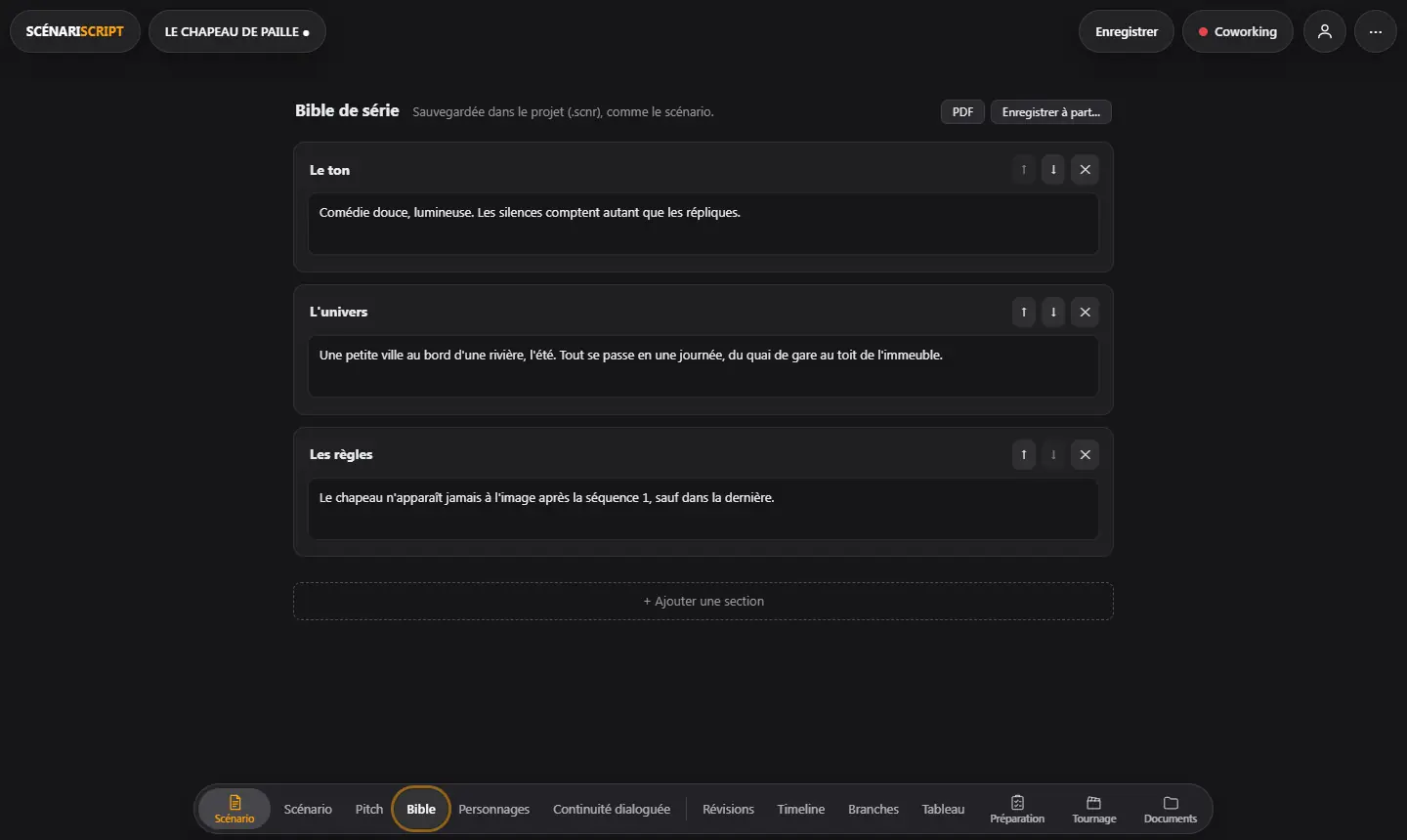
Partez du modèle proposé ou ajoutez vos propres sections.
Renommez, déplacez (↑ ↓) ou supprimez chaque section.
L'assistant, en bas de la page, remplit les sections vides d'après le scénario, propose une section qui manque, ou retouche la section où vous avez cliqué.
Ce que ça change ailleurs
L'assistant et la vérification de continuité s'appuient dessus : une règle écrite ici (« le chapeau n'apparaît plus avant la fin ») est vérifiée dans le texte.
Personnages
Une fiche par personnage.
Comment ça marche
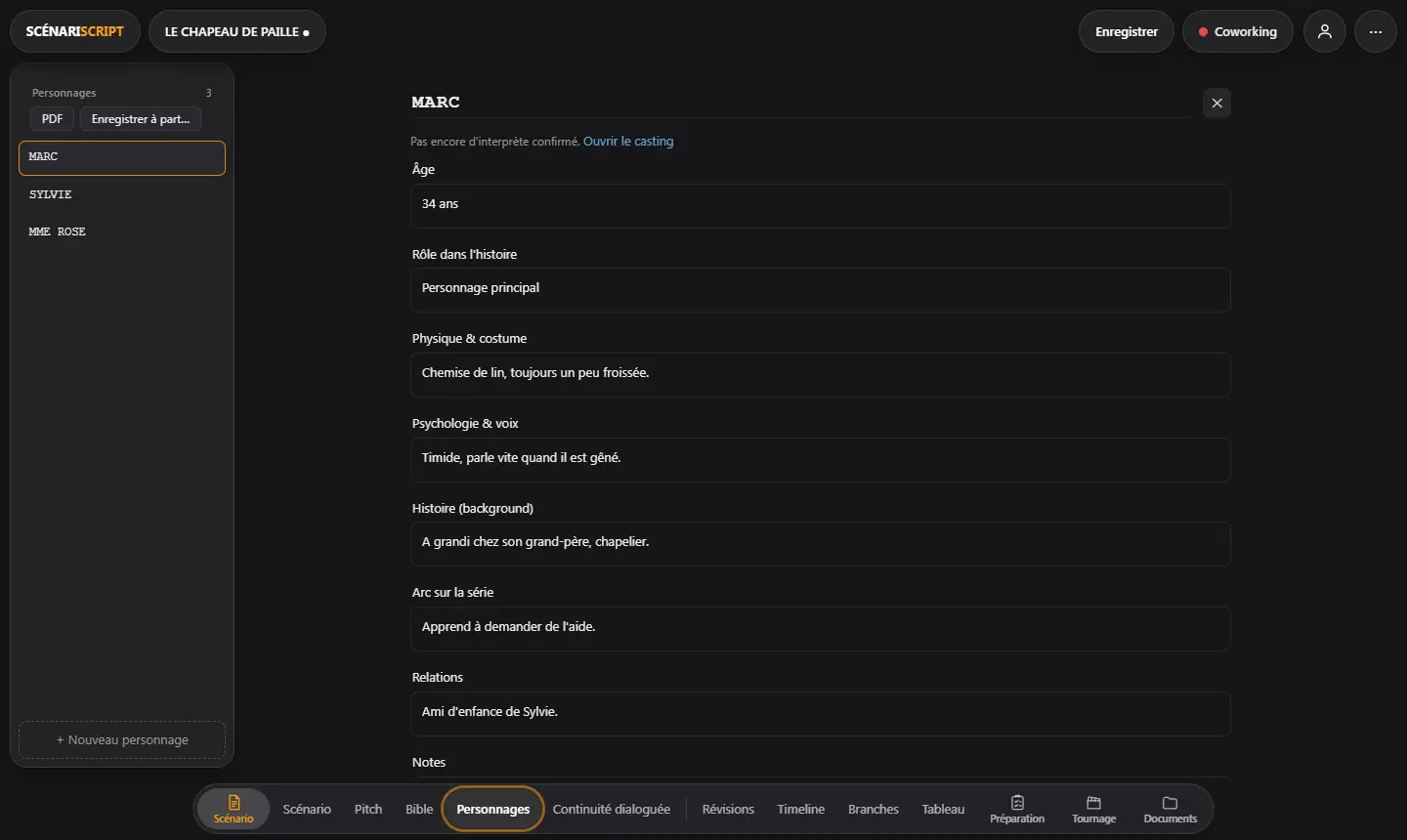
Créez une fiche et remplissez ce qui vous sert : âge, rôle dans l'histoire, physique et costume, psychologie et voix, histoire, arc, relations, notes.
La fiche indique l'interprète confirmé au casting, avec un lien vers lui.
L'assistant, en bas de la page, remplit les champs vides de la fiche ouverte d'après ses scènes, et crée les fiches des personnages qui parlent sans en avoir.
Ce que ça change ailleurs
Le Casting reprend l'âge et le physique pour décrire le rôle recherché.
Les surligneurs du Scénario importent tous les personnages en un clic, une couleur chacun.
L'assistant connaît leur caractère quand il écrit leurs répliques.
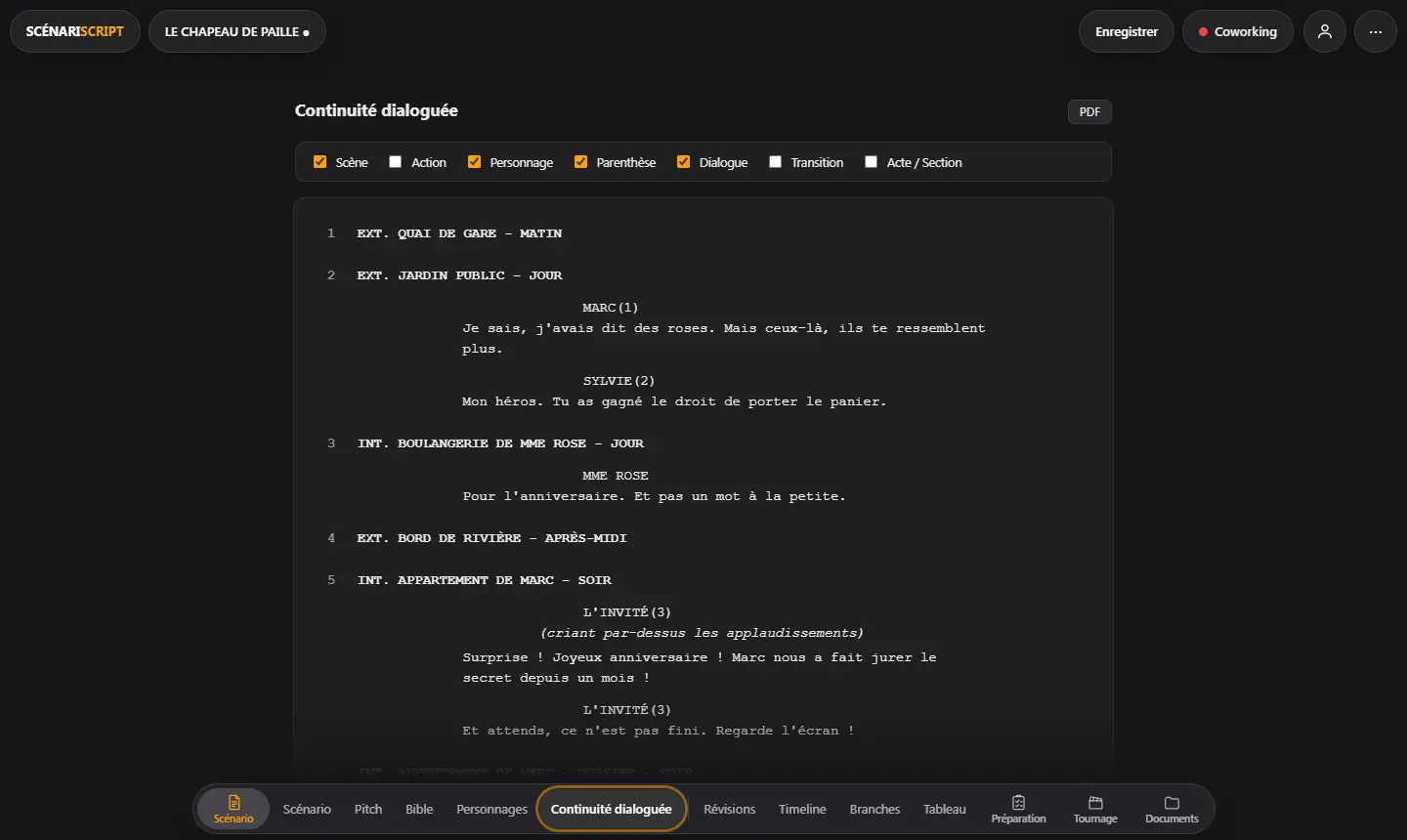
Continuité dialoguée
Le scénario réduit aux types de blocs que vous choisissez.
Comment ça marche
Cochez les types à garder : par défaut les séquences et les dialogues, sans les actions.
Lisez ou exportez en PDF : pratique pour une lecture à la table, le doublage ou les sous-titres.
L'assistant, en bas de la page, relit les dialogues : répétitions, personnages qui parlent pareil, répliques trop explicatives… Chaque remarque mène à sa séquence.
Ce que ça change ailleurs
Rien n'est copié : c'est une vue du Scénario, toujours à jour.
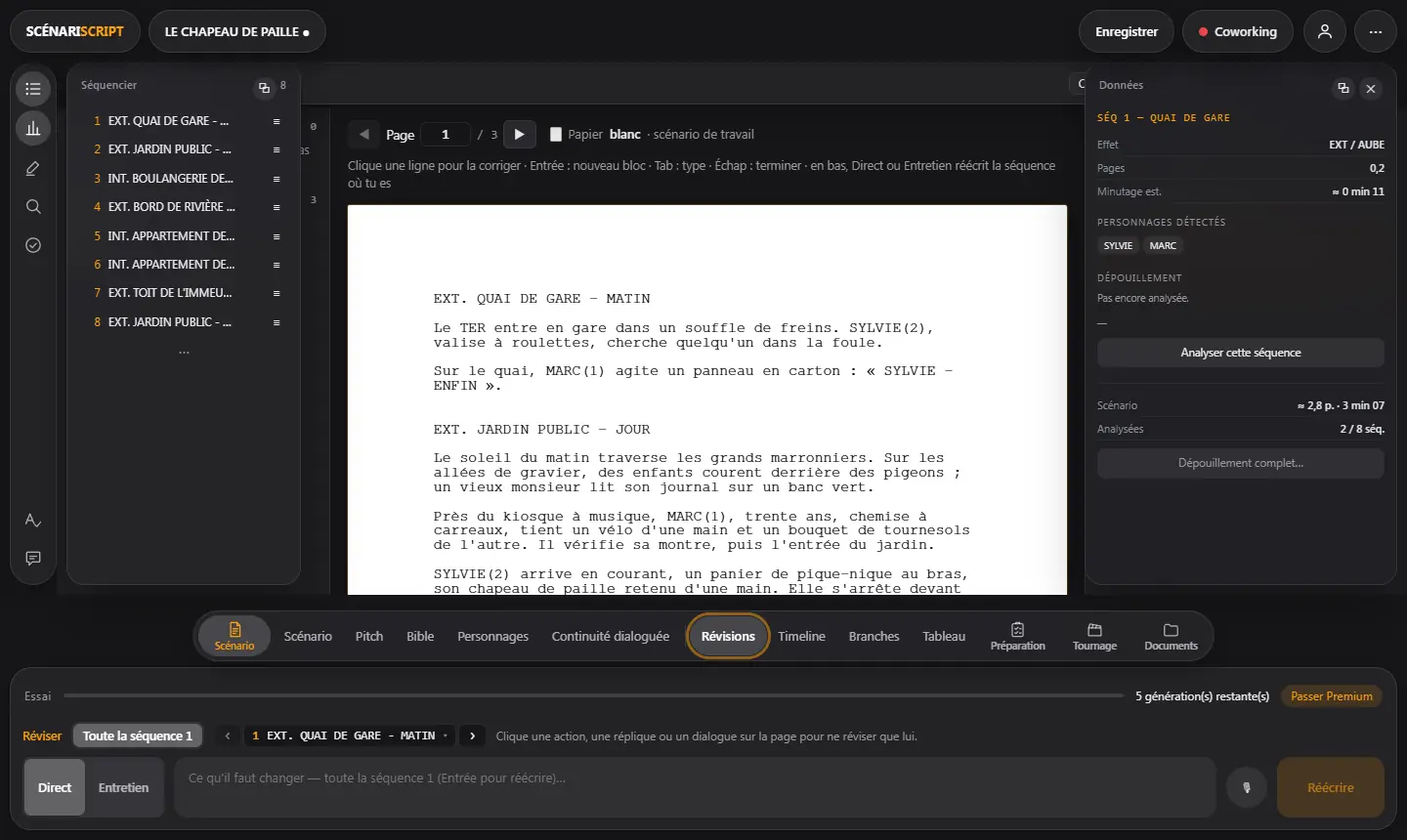
Révisions
Verrouiller le texte, réviser en couleurs et diffuser à l'équipe.
Le scénario page par page, tel qu'il sortira à l'impression.
Comment ça marche
Verrouillez quand le scénario part en préparation : les numéros de séquence se figent. Une séquence ajoutée devient 5A, une séquence coupée reste « OMIS ».
Ouvrez une révision : elle prend sa couleur dans l'ordre du métier (bleue, rose, jaune, verte, or…).
Corrigez directement sur la page. Chaque ligne changée reçoit un astérisque dans la marge, à l'écran et au PDF.
Avant de diffuser, lisez les répercussions, puis envoyez le PDF des seules pages révisées ou du scénario complet par Gmail.
Les répercussions listent les séquences à redépouiller, les plans du Découpage touchés, les journées concernées, les feuilles de service déjà envoyées à renvoyer et les séquences déjà tournées.
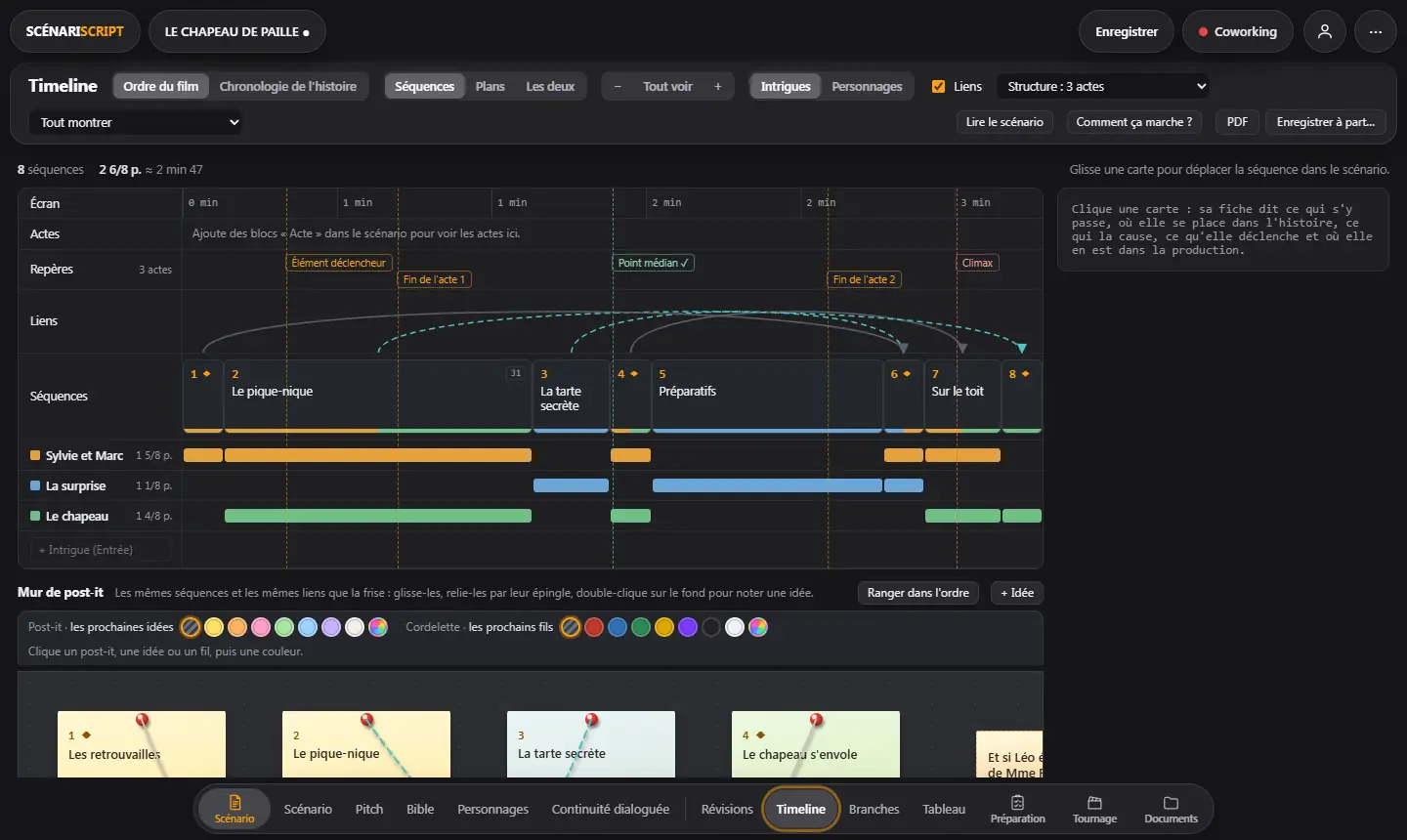
La structure du film sur une frise : intrigues, causes et chronologie.
Comment ça marche
Chaque séquence est une carte dont la largeur suit sa durée.
Passez de l'ordre du film à l'ordre de l'histoire, et rangez les cartes en pistes, par intrigue ou par personnage.
Choisissez une structure (trois actes, et d'autres modèles) pour la voir en repères sur la frise.
Tirez des liens de cause à effet : un lien passe en rouge quand l'effet arrive avant sa cause.
Sous la frise, un mur de post-it garde les idées pas encore placées.
L'assistant, en bas de la page, propose les intrigues et y range les séquences, repère causes et préparations, et titre les séquences qui n'ont ni titre ni résumé.
Ce que ça change ailleurs
Glisser une carte déplace la séquence dans le Scénario (Ctrl+Z l'annule).
Chaque carte montre sa journée du Plan de travail (J3), ses prises cerclées et un dépouillement à refaire.
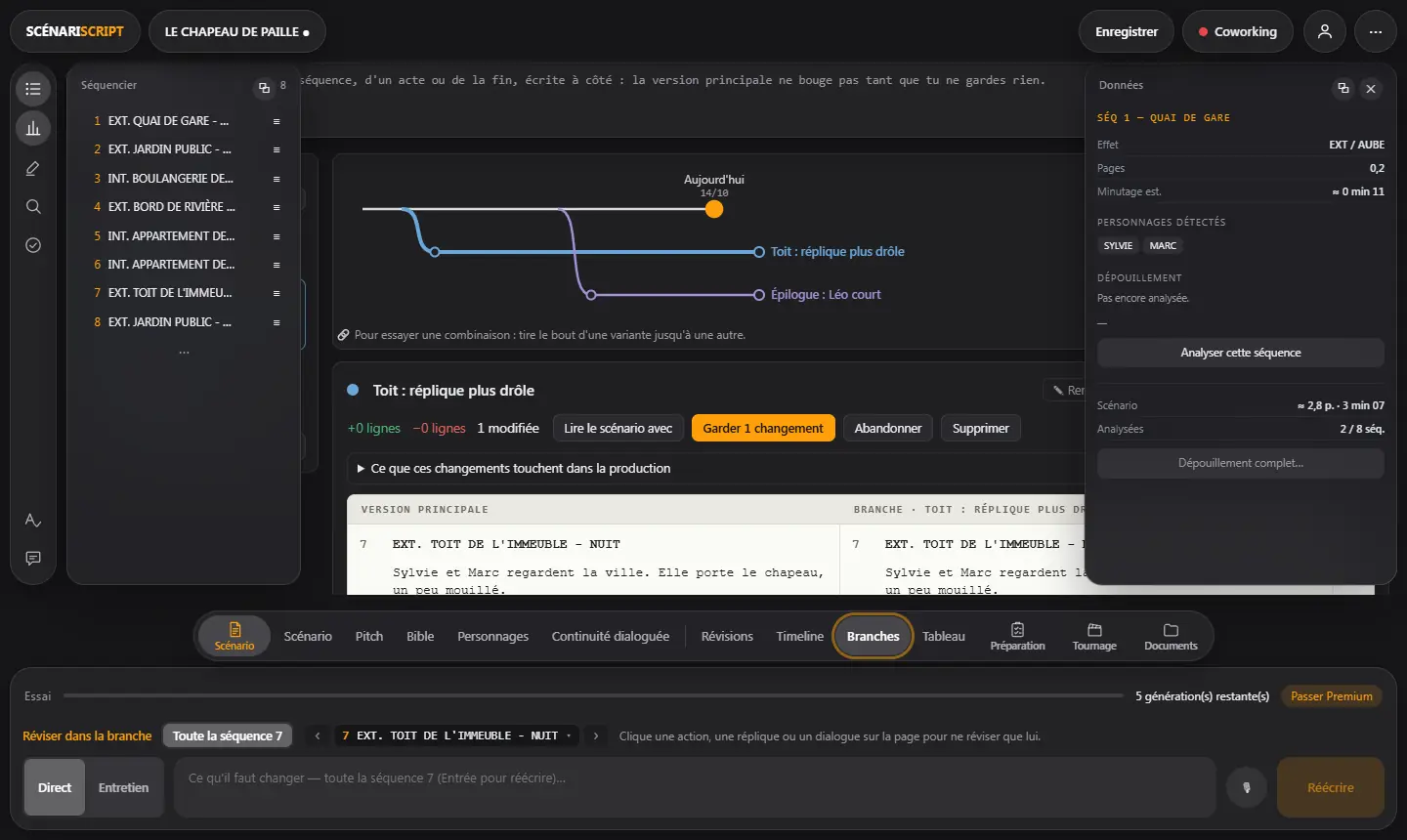
Branches
Essayer une variante sans toucher l'original.
Comment ça marche
Cochez les séquences à essayer autrement : elles sont copiées dans une nouvelle branche, que vous pouvez renommer.
Réécrivez-les à la main, ou demandez à l'assistant de réécrire dans la branche.
Comparez côte à côte : la version principale montre les différences mot à mot.
Gardez les changements un par un, ou passez toute la branche en version principale. Un conflit est signalé si la principale a changé entre-temps.
Ce que ça change ailleurs
Tant que vous ne gardez rien, le Scénario et la préparation ne bougent pas.
Avant de garder, les répercussions sur la production s'affichent, comme dans Révisions.
Les lignes gardées entrent dans la révision ouverte, avec leur astérisque.
Tableau
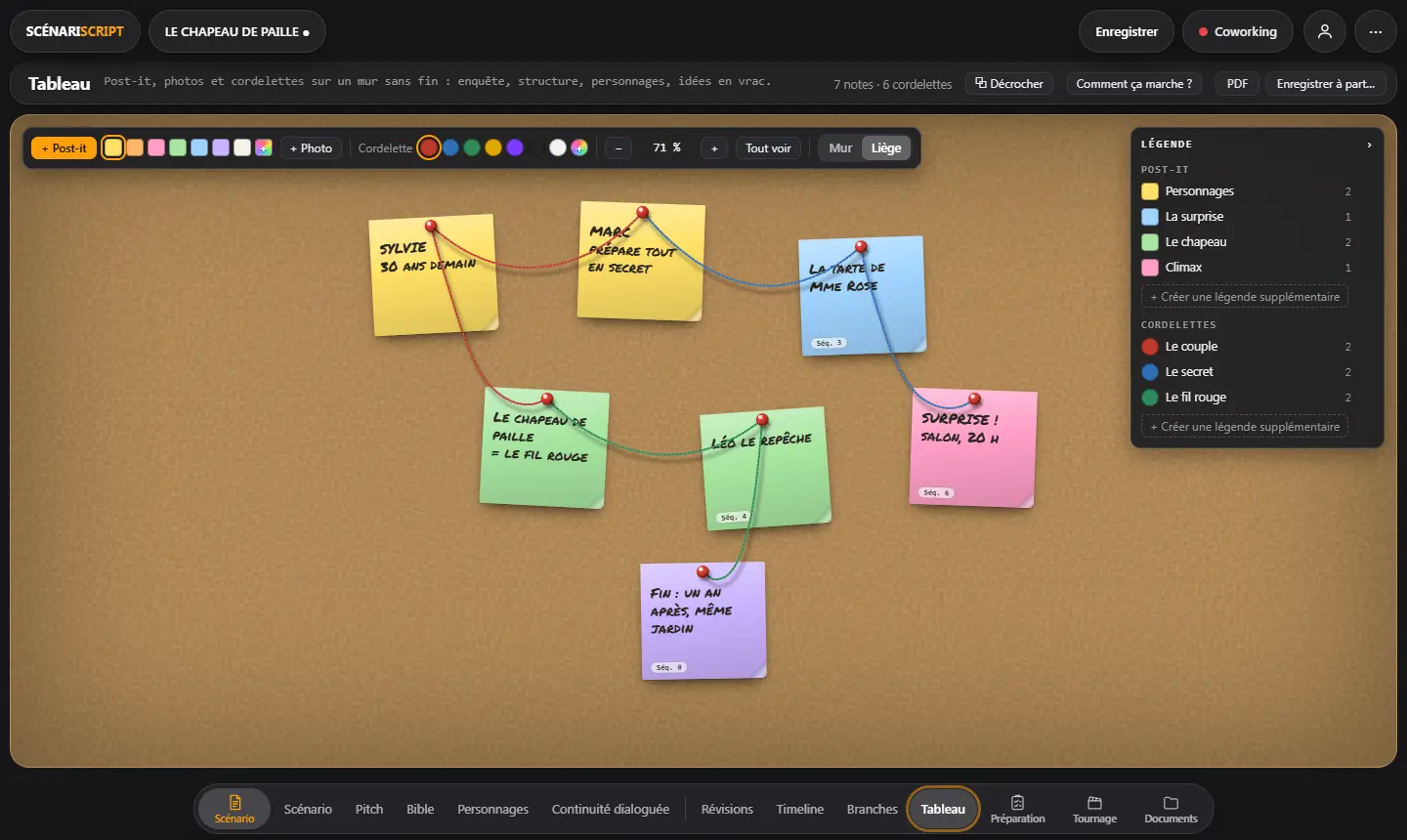
Post-it, photos et cordelettes sur un mur sans fin.
Comment ça marche
Ajoutez des post-it, mettez le texte en forme, déposez des photos depuis votre ordinateur.
Reliez les éléments par des cordelettes de couleur, avec une légende pour chaque couleur.
Changez de fond (liège, mur…), zoomez, et décrochez le tableau dans sa propre fenêtre pour l'avoir sur un deuxième écran.
L'assistant, en bas de la page, pose une note par séquence, ou des idées en post-it à votre demande, sous ce qui est déjà au mur.
Ce que ça change ailleurs
Le tableau est un espace libre : il ne modifie pas le texte. Il est enregistré avec le projet et partagé en Coworking.
Préparation Prod OS
Du texte au plan de tournage. Le Dépouillement est ouvert dès l'offre Premium ; les autres pages de la préparation, du tournage et des documents demandent l'offre Prod OS.
Dépouillement dès Premium
Rôles, accessoires, costumes, effets… séquence par séquence.
Comment ça marche
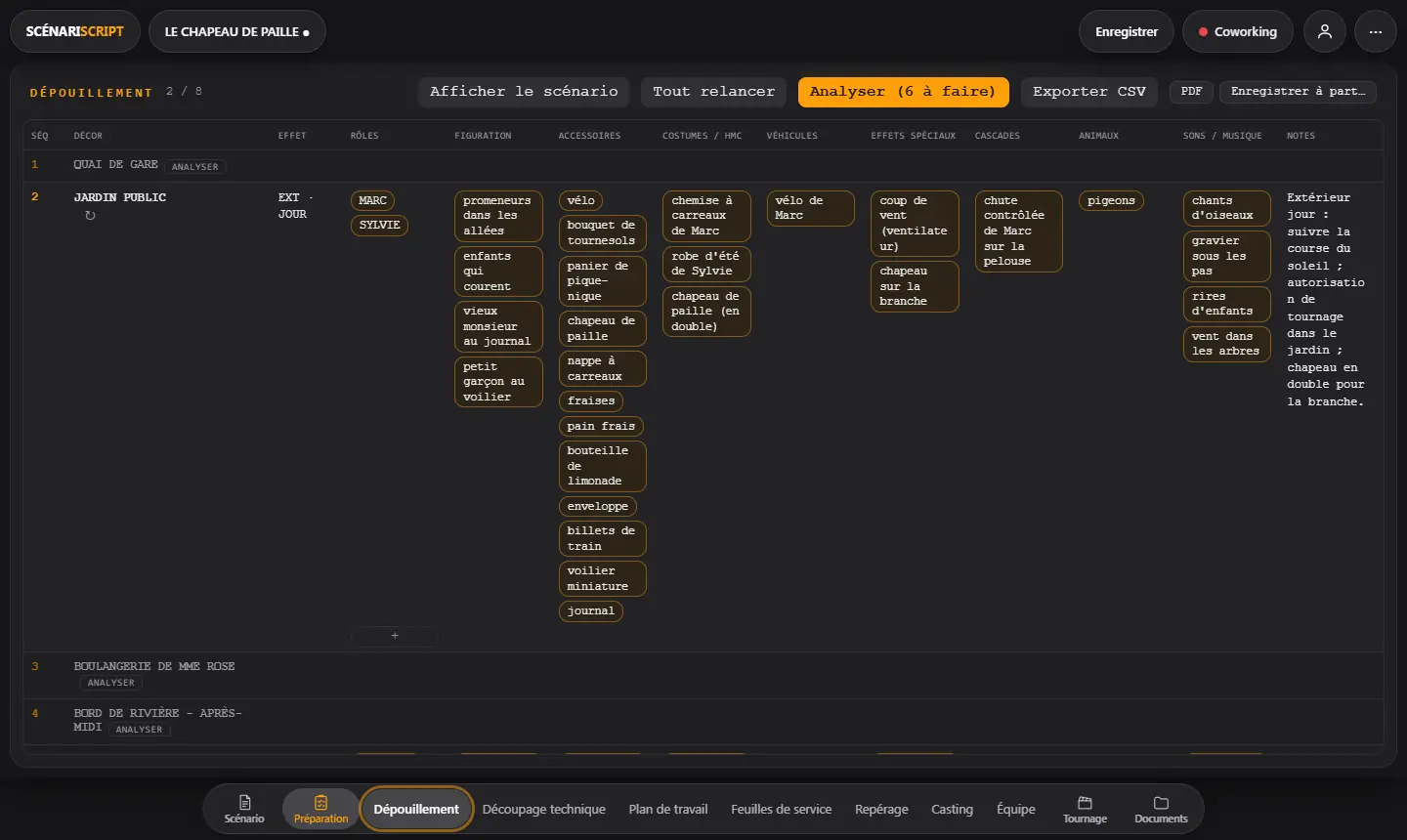
Analysez le scénario : l'assistant lit chaque séquence et remplit les catégories (rôles, figuration, accessoires, véhicules, costumes et maquillage, effets, cascades, animaux, sons…).
INT/EXT, JOUR/NUIT et le décor sont lus directement dans les en-têtes.
Chaque élément est une capsule : cliquez-la pour la retrouver dans le texte, corrigez, ajoutez ou supprimez à la main.
Une séquence déjà dépouillée ne change plus d'elle-même ; seules les séquences réécrites sont à refaire.
Exportez en PDF ou en CSV pour Excel.
Ce que ça change ailleurs
Le Plan de travail sait qui et quoi convoquer pour chaque séquence.
Le Découpage détecte les besoins d'équipe de chaque plan.
Le Casting reprend les rôles, les silhouettes et la figuration.
Les Documents déduisent ce qu'il faut : armes, animaux, cascades, pyrotechnie, véhicules, figuration (droits à l'image)…
Le Rapport script en fait la liste des raccords à surveiller.
Découpage technique
Les plans de chaque séquence.
Comment ça marche
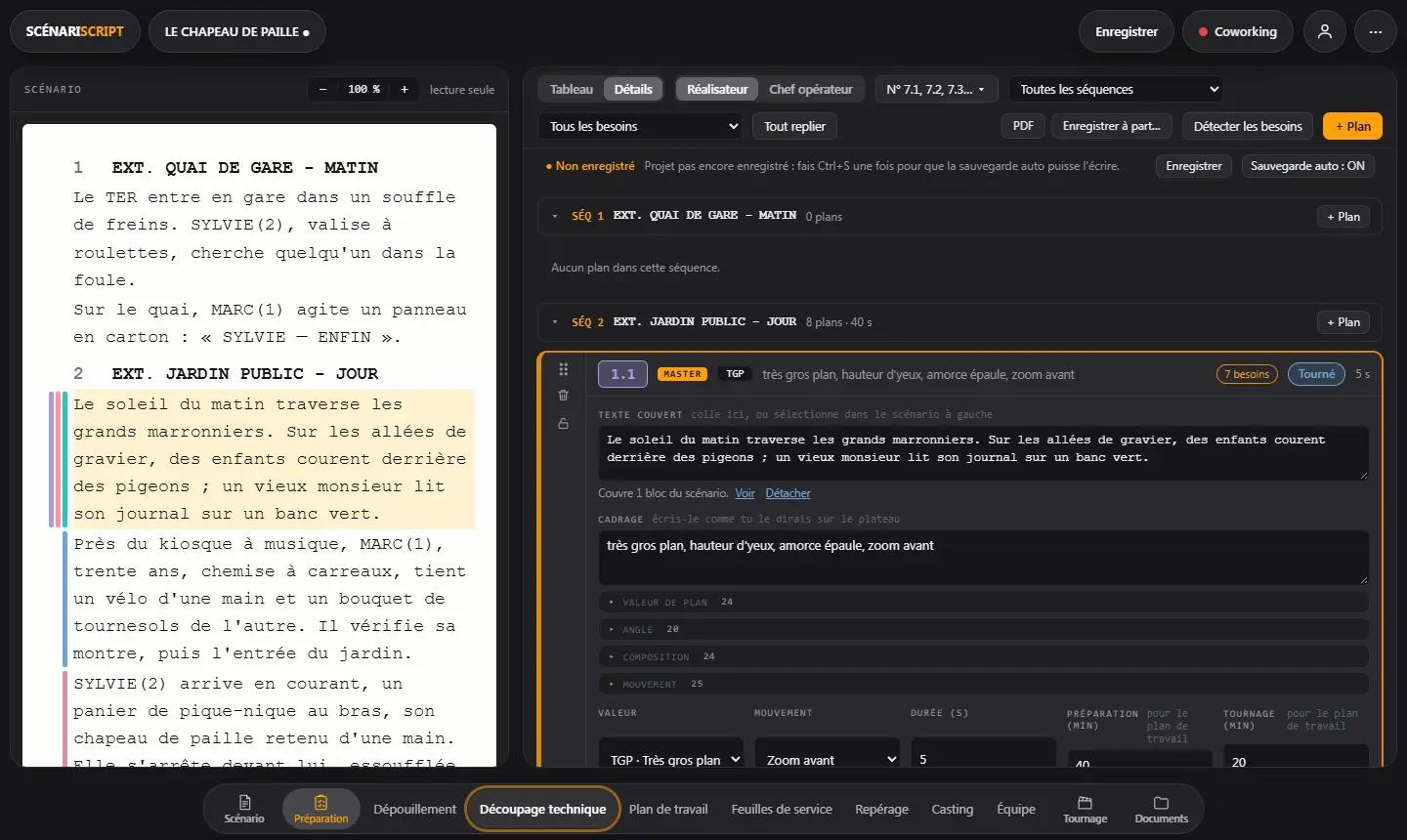
Le scénario est à gauche. Sélectionnez un passage, puis « Nouveau plan » ou « Ajouter au plan » : le plan sait quelles lignes il filme.
Pour chaque plan, choisissez la valeur (gros plan, plan moyen…), le mouvement, la focale, la durée à l'écran et la couleur.
Réglez les trois temps : préparation, tournage et rangement. Plusieurs plans qui partagent la même lumière ne paient qu'une préparation.
Numérotation 7.1, 7.2… figée, modifiable à la main ; glissez les plans pour les réordonner, y compris d'une séquence à l'autre.
Deux vues (fiches ou tableau) et deux rôles : réalisateur ou chef opérateur.
Ce que ça change ailleurs
La durée des plans fait celle de la séquence dans le Plan de travail ; une séquence pas encore découpée est estimée d'après ses pages et marquée « à découper ».
Les besoins caméra, machinerie et électricité convoquent les bonnes équipes.
Le Rapport script reprend les plans du jour, et trace la couverture du texte sans rien ressaisir.
La Timeline peut afficher les plans, et leurs couleurs suivent dans toutes les vues du plan de travail.
Plan de travail
Les journées de tournage, les équipes et les horaires.
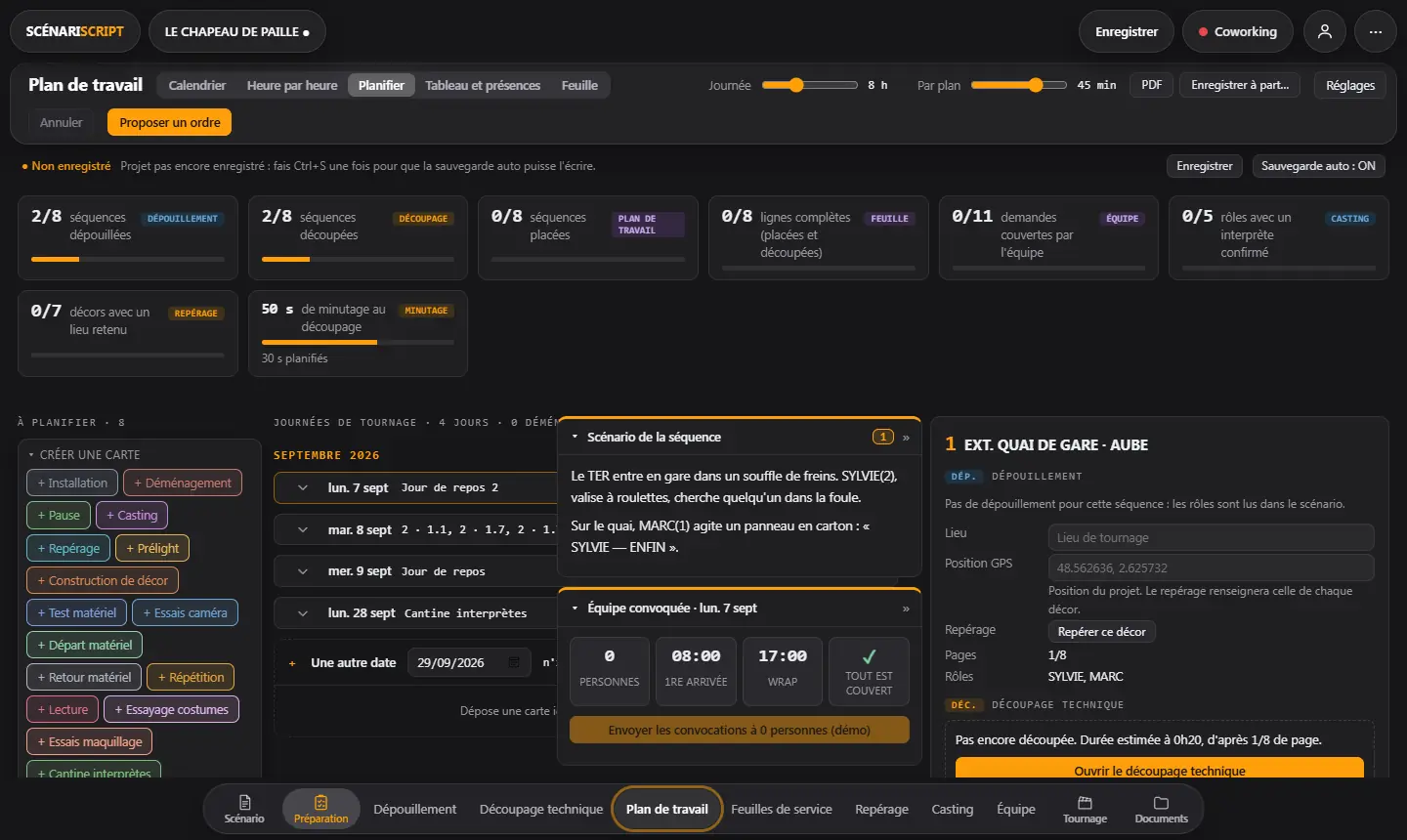
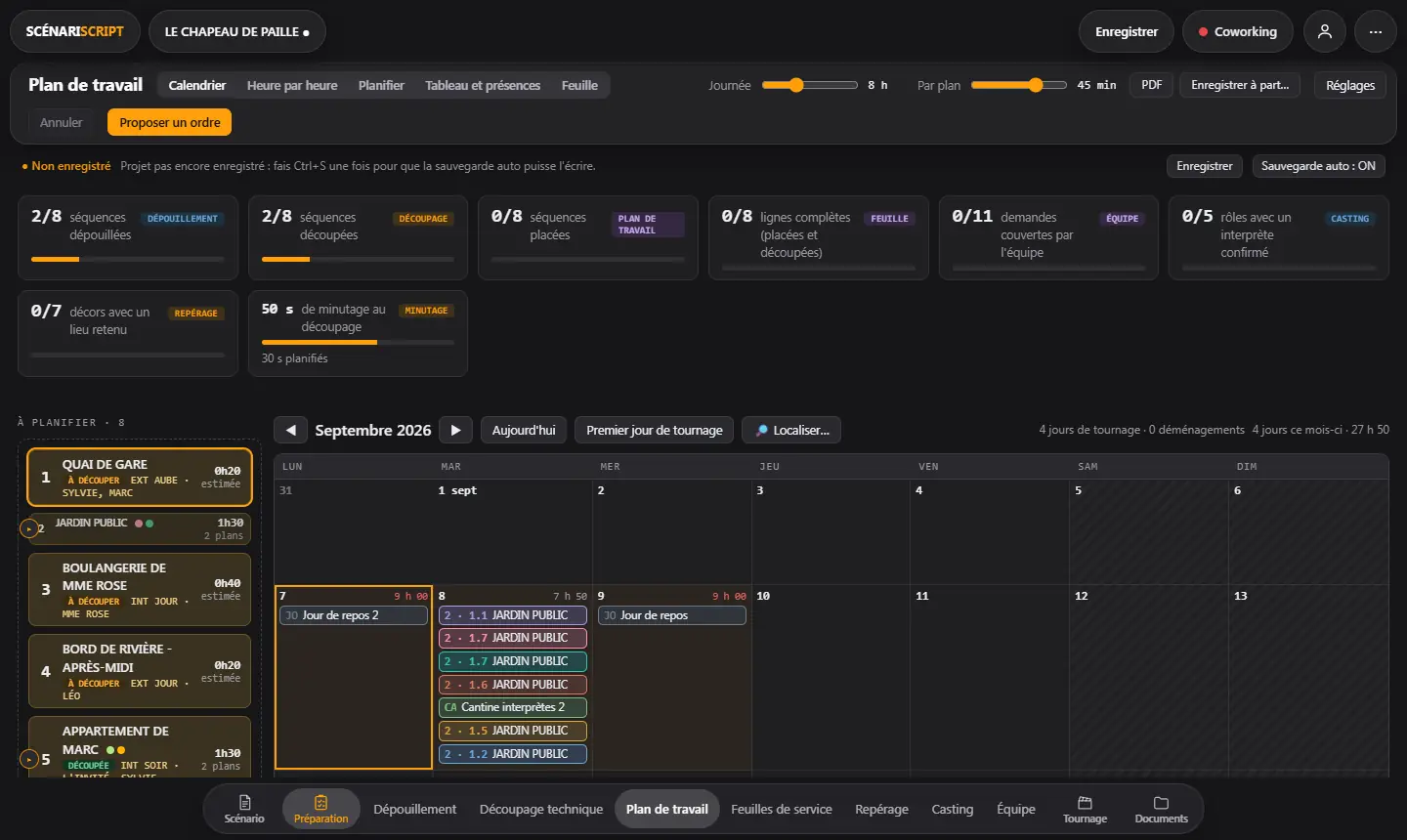
Planifier : la pioche à gauche, les journées, le détail à droite.Calendrier : glissez les séquences sur n'importe quelle date.
Comment ça marche
Placez les séquences de la pioche « À planifier » sur des journées, par glisser-déposer, ou laissez « Proposer un ordre » faire une première version.
Plusieurs vues d'une même donnée : Planifier, Calendrier, Heure par heure, Tableau et présences, Feuille (le plan de travail à la française, une colonne par jour).
Une séquence découpée peut être tournée en plans séparés, sur des jours différents (clic droit sur la carte).
Ajoutez des cartes libres : repérage, essais caméra, lecture, essayage, prélight, construction de décor…
Changez la date, le prêt-à-tourner (PAT) ou la durée sur place : les heures calculées suivent, celles réglées à la main se décalent du même écart.
Les convocations se calculent seules : ramassage, HMC, PAT, fin et départ de chacun. Les alertes signalent dépassements, jour et nuit mêlés, indisponibilités, rôles sans interprète.
Une heure changée après l'envoi d'une convocation la fait passer « à renvoyer ».
Les convocations donnent les heures de chacun aux Heures.
Le Rapport script ouvre chaque journée avec ses séquences et ses plans prévus.
Le premier jour où chaque personne, lieu ou élément sert fixe les échéances des Documents.
Le lieu retenu au Repérage donne le lever et le coucher du soleil de la journée.
Feuilles de service
La feuille de chaque journée, envoyée la veille.
Comment ça marche
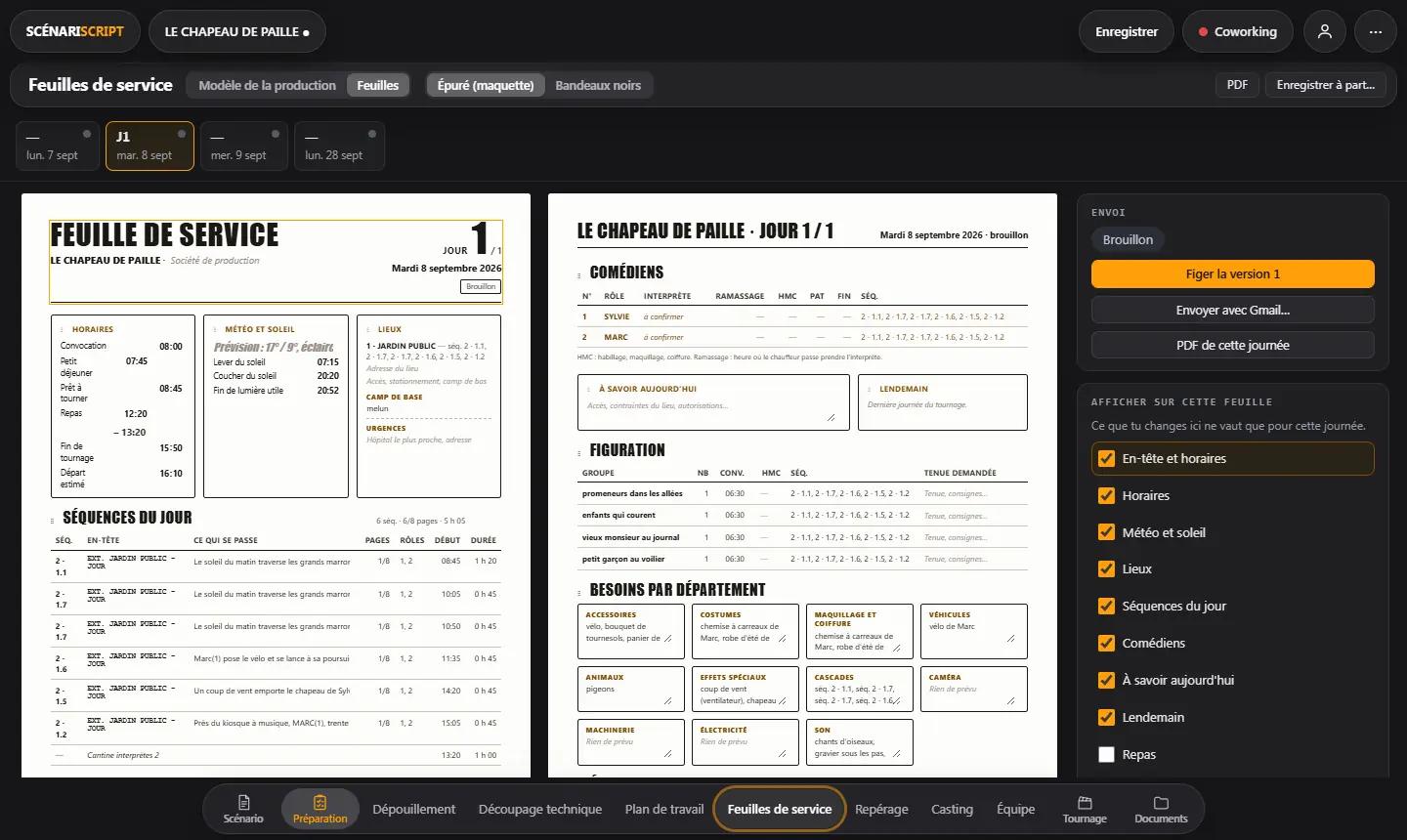
Choisissez une journée : la feuille est déjà remplie (horaires, soleil et météo, lieux, séquences avec leur résumé, comédiens et leurs heures, figuration, besoins par département, lendemain).
Cochez les blocs à afficher pour cette journée, écrivez les consignes (« à savoir aujourd'hui »).
Dans « Modèle de la production », composez la mise en page : glissez les blocs, choisissez le style (épuré ou bandeaux noirs), gardez vos modèles.
Figez la version, puis envoyez-la par Gmail avec le PDF joint. Les versions figées restent consultables.
Si l'une de ces pages change après l'envoi, la feuille passe « modifiée » ; les Révisions listent aussi les feuilles à renvoyer.
Le statut de chaque feuille apparaît dans les Documents.
Repérage
Les lieux candidats, la carte et les autorisations.
Comment ça marche
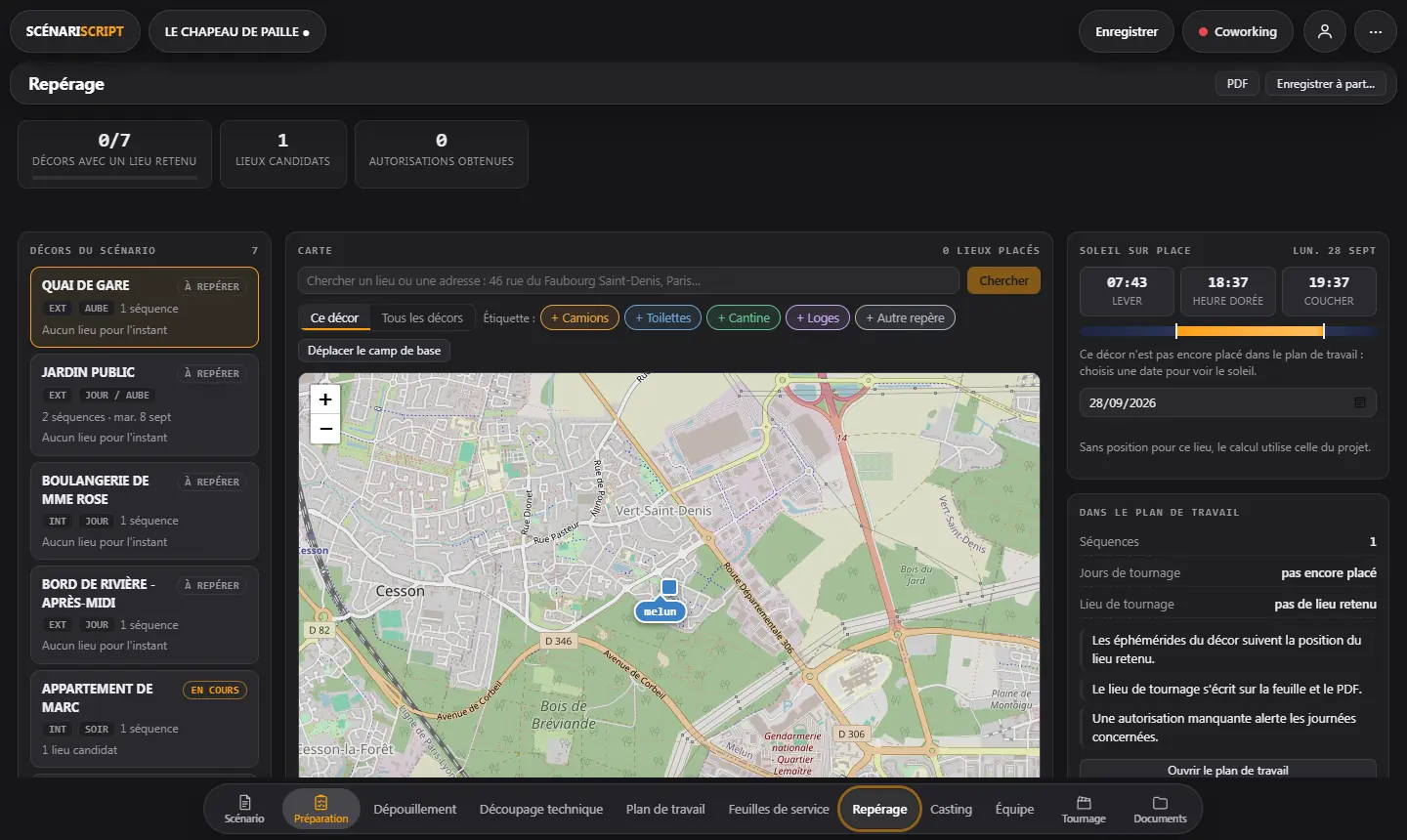
La liste des décors à trouver vient du scénario, avec ce que chacun demande au lieu : extérieur, nuit, figuration nombreuse, véhicules, animaux, cascade…
Cherchez une adresse ou cliquez sur la carte, puis « Ajouter comme lieu candidat ». Ajoutez photos, contact et notes.
Retenez un lieu par décor, et suivez son autorisation de tournage.
Placez le camp de base sur la carte.
Ce que ça change ailleurs
Le lieu retenu devient le lieu de tournage du décor dans le Plan de travail et sur les Feuilles de service, avec sa position GPS pour les horaires du soleil.
Une journée sans lieu retenu, ou dont l'autorisation manque, reçoit une alerte.
Une autorisation marquée « obtenue » est cochée dans les Documents.
Casting
Les rôles, les auditions et la figuration.
Comment ça marche
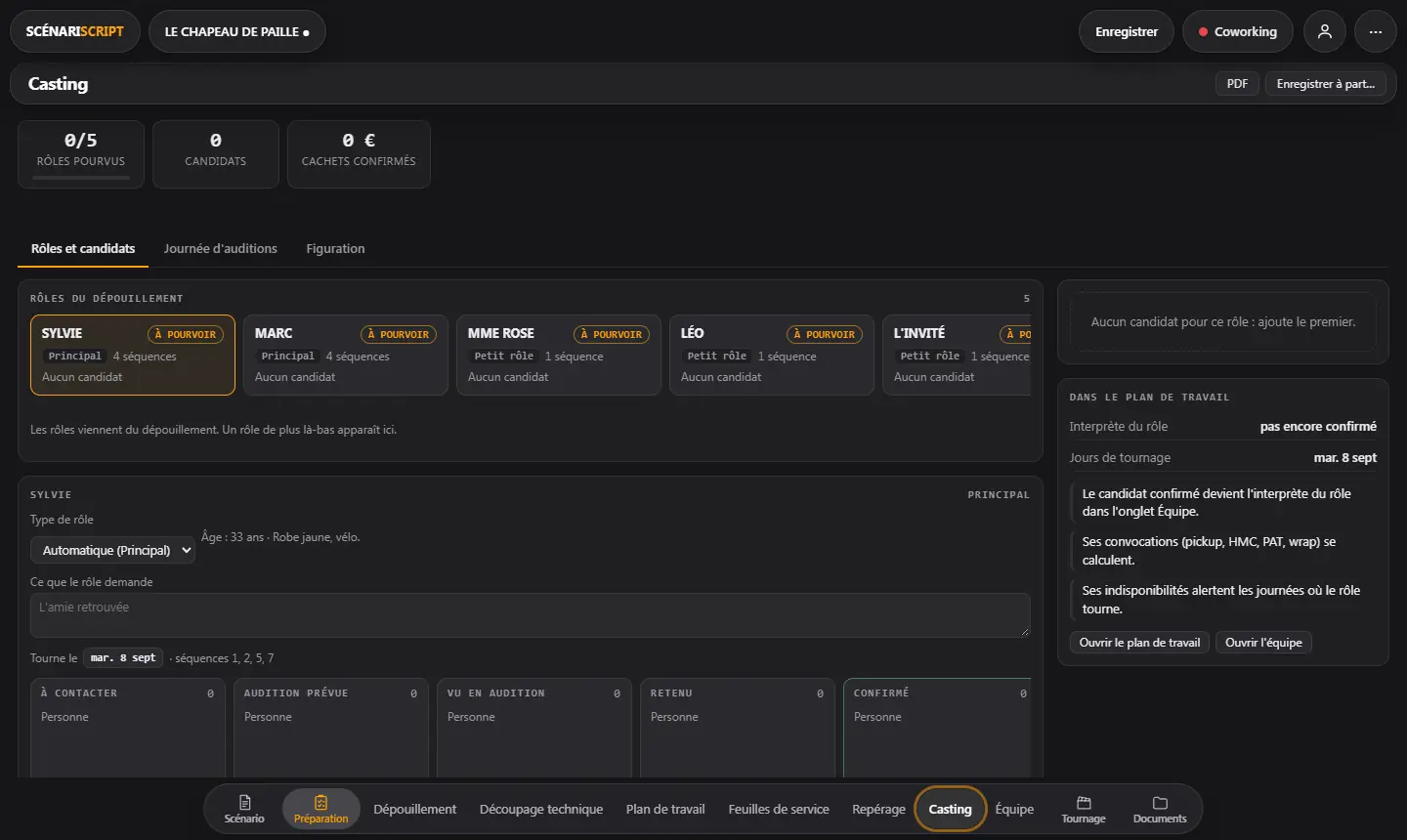
Les rôles viennent du dépouillement, avec leurs séquences, leurs jours de tournage, et l'âge et le physique de la fiche Personnages.
Ajoutez des candidats pour chaque rôle, notez-les, puis confirmez celui que vous retenez.
Organisez une journée d'auditions : les créneaux (15 à 45 min, pause déjeuner) se remplissent seuls.
La figuration : nombre et cachet par groupe, pour un total à jour.
Ses indisponibilités deviennent des alertes sur les journées où son rôle tourne.
Un interprète de moins de 16 ans fait apparaître l'autorisation des enfants du spectacle dans les Documents.
Tournage Prod OS
Sur le plateau, on ne note que ce qui se passe : tout le reste est déjà là.
Rapport script
Prises, journée, couverture, raccords, minutage et rapports du soir, au pouce sur tablette comme au téléphone.
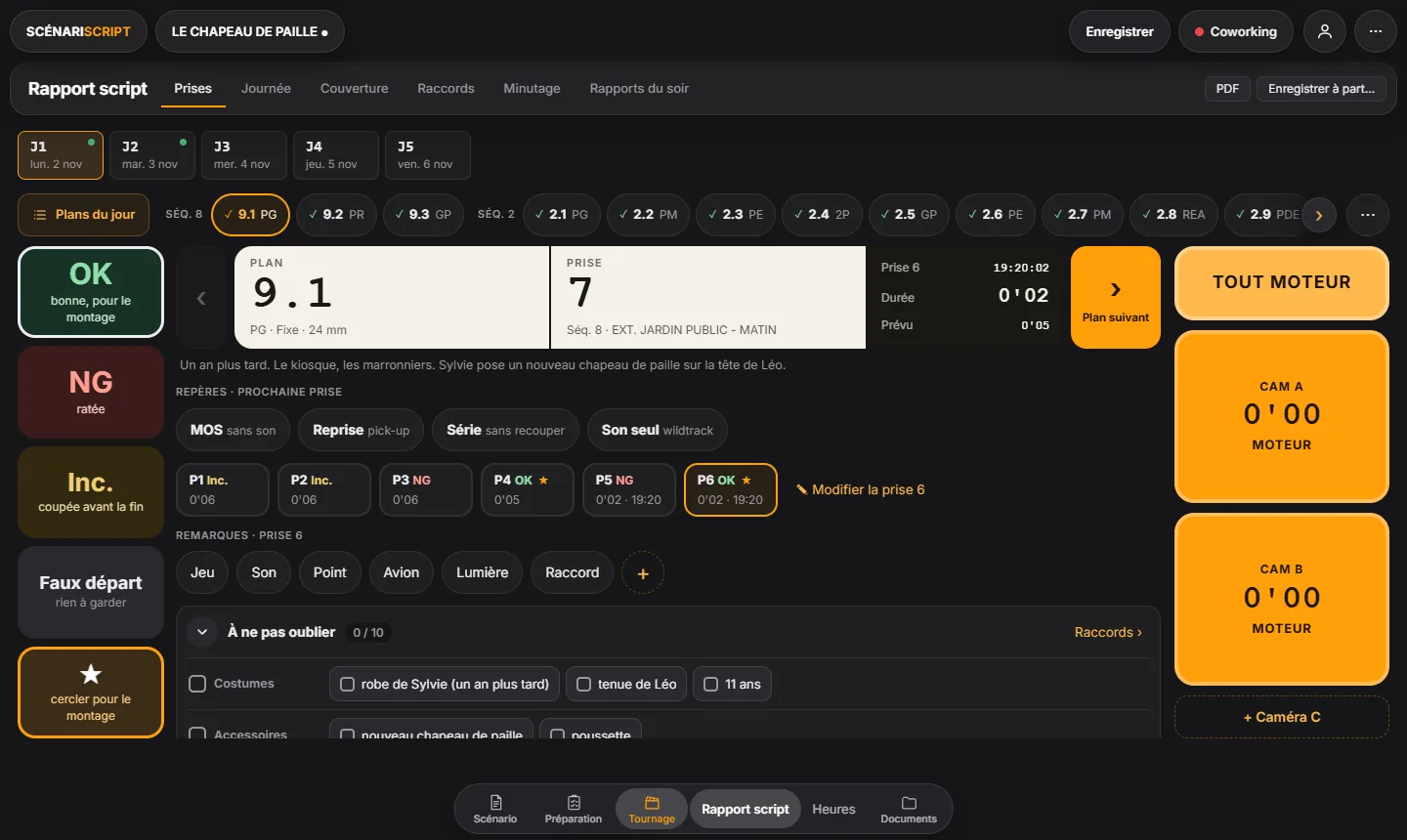
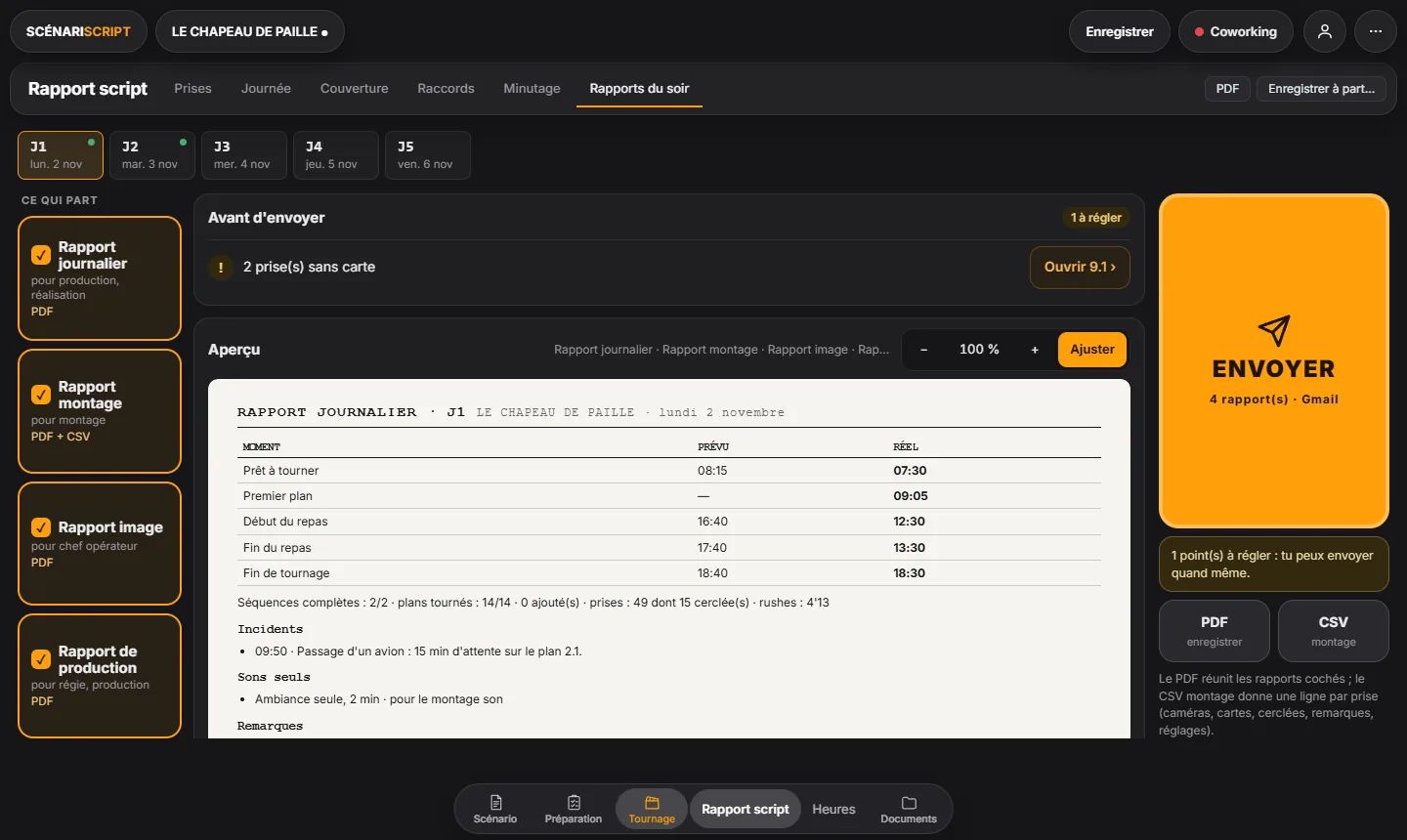
Prises : les verdicts sous un pouce, un MOTEUR par caméra sous l'autre.Rapports du soir : ce qui manque se règle d'un appui, puis on envoie.
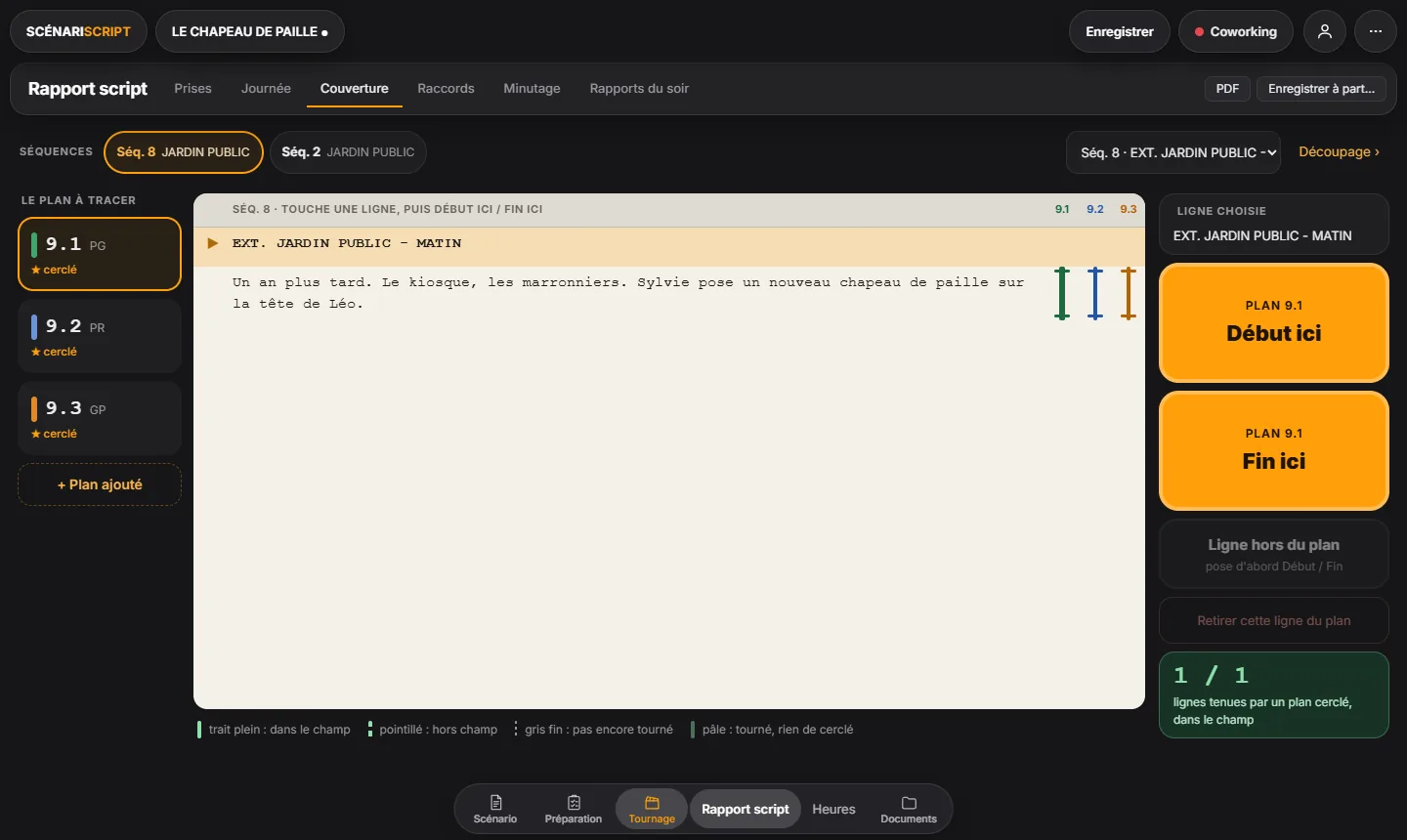
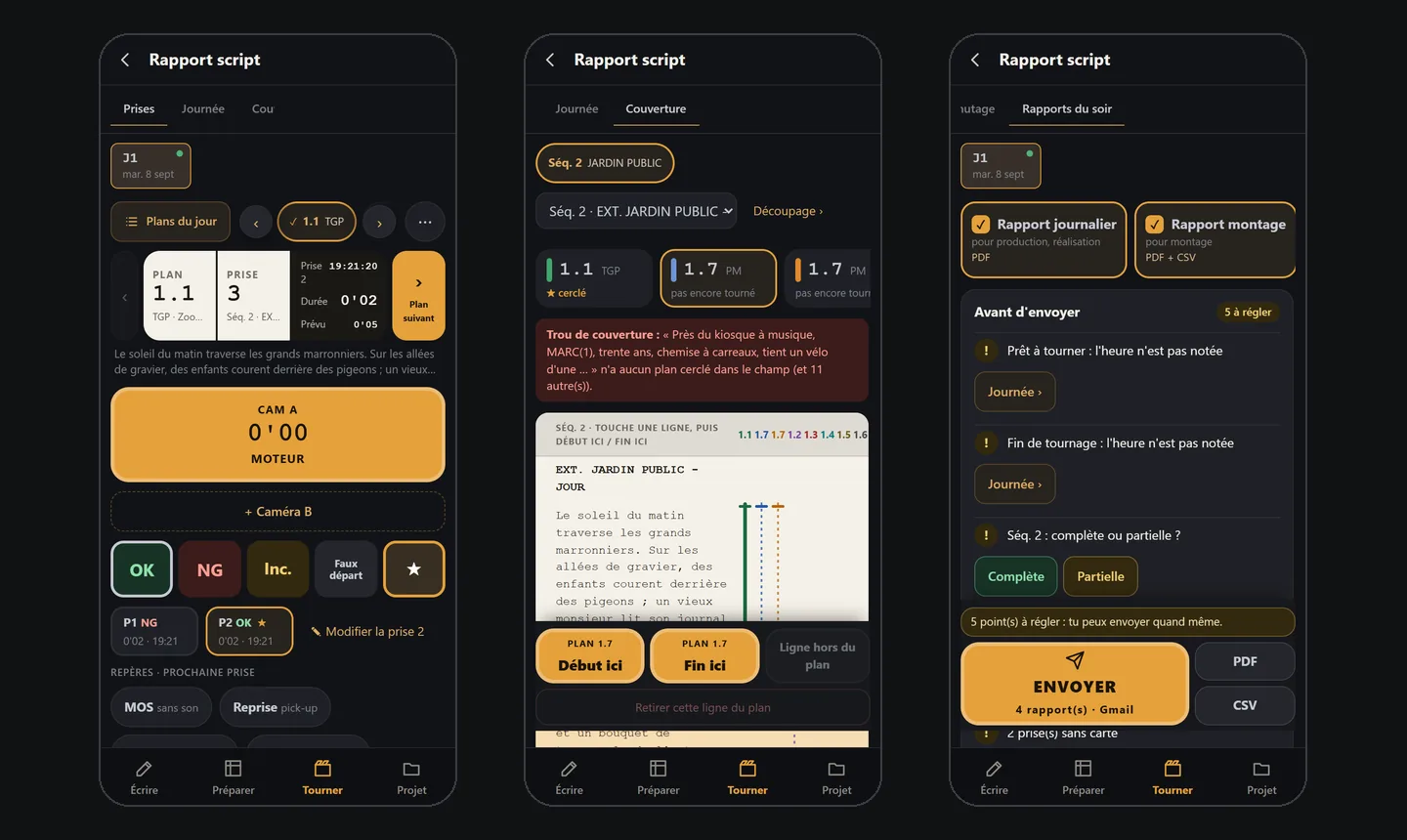
Couverture : le trait de chaque plan posé sur la page du scénario.Au téléphone : le même rapport, en une colonne, dans l'espace Tourner.
Comment ça marche
Choisissez la journée : ses séquences et ses plans sont déjà là. Un plan ajouté sur le plateau se nomme et se décrit sur place ; retiré, il ne compte plus nulle part.
Prises : OK, NG, Inc., Faux départ et ★ sous un pouce, un MOTEUR par caméra sous l'autre ; la durée se prend toute seule. Repères, remarques et réglages des caméras se reprennent d'une prise à l'autre. « À ne pas oublier » rappelle ce que le dépouillement, le découpage et les raccords demandent pour le plan, et chaque famille se valide d'une coche.
Caméras : chacune se renomme, en lettre ou en numéro. Six par poste (quatre au téléphone), jusqu'à trente-six sur le tournage : sur une grosse multicaméra, chaque scripte prend les siennes.
Journée : prêt à tourner, repas, fin et incidents, d'un appui.
Couverture : touchez une ligne, puis « Début ici » et « Fin ici » ; le hors champ se marque aussi, et les lignes jamais couvertes sont signalées.
Raccords : avant et maintenant, photo prise avec l'appareil de la tablette ou du téléphone, raccord OK ou problème, et une vue d'ensemble de la séquence ou de toute l'histoire.
Minutage : chrono de lecture, prise qui fait le minutage, avance ou retard sur le prévu.
Rapports du soir : journalier, montage, image et production, en PDF, en CSV ou par Gmail. Ce qui manque se règle d'un appui avant d'envoyer, et l'aperçu se zoome (boutons, Ctrl + molette ou deux doigts).
Au téléphone : Tourner, puis « Ouvrir le rapport script » ; une seule colonne, et les boutons qui servent restent en bas de l'écran.
Ce que ça change ailleurs
Les horaires réels de la journée (prêt à tourner, repas, fin) passent aux Heures.
Les prises cerclées apparaissent sur la Timeline, et les Révisions préviennent si vous touchez une séquence déjà tournée.
Le chronomètre affine la durée des séquences sur la Timeline.
Un plan ajouté sur le plateau est proposé au Découpage.
Les problèmes de raccord partent au rapport montage.
Le rapport de chaque journée est suivi dans les Documents.
Papiers et budget Prod OS
Contrats, autorisations, assurances, l'équipe et ses heures, le budget : ce qu'il faut avant le premier jour, au même endroit.
Documents de production
« Prêt pour le jour J ? »
Comment ça marche
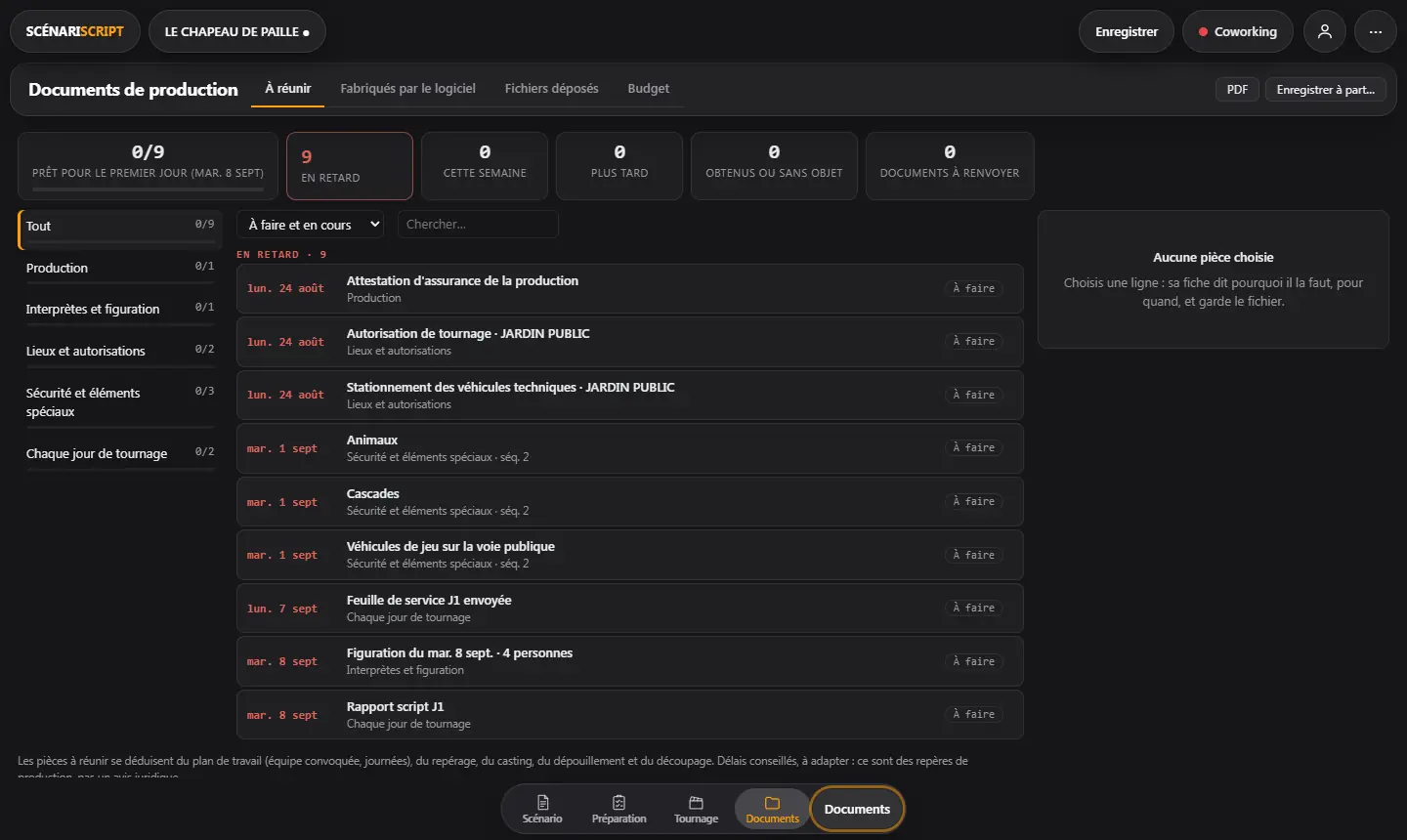
À réunir : ce que votre film demande, déduit de ses données, avec une échéance (le premier jour où ça sert, moins un délai modifiable) et un statut.
Fabriqués par le logiciel : scénario, dépouillement, découpage, plan de travail, feuilles de service, rapports, heures… à ouvrir, exporter en PDF ou envoyer par Gmail. Un document changé depuis son envoi passe « à renvoyer ».
Fichiers déposés : contrats signés, attestations, autorisations reçues. Le fichier reste sur votre ordinateur et s'ouvre d'un clic.
En tête, les échéances en retard, de la semaine et à venir.
D'où ça vient
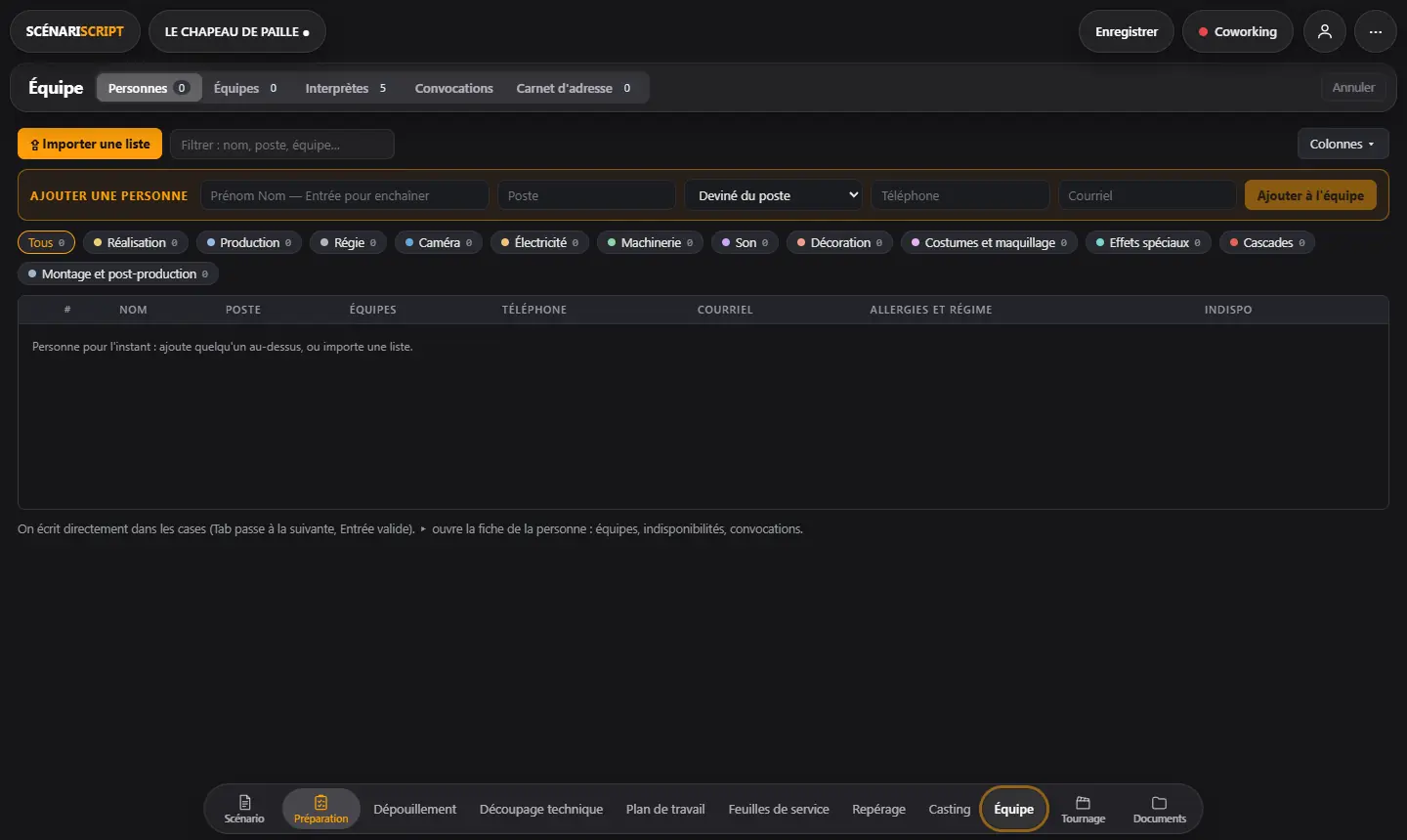
Équipe et Casting : un contrat et une DPAE par personne, l'autorisation pour un mineur de moins de 16 ans.
Repérage : autorisation de tournage pour un extérieur, convention pour un intérieur, information des riverains pour une nuit en extérieur.
Chaque personne convoquée ajoute un contrat et une DPAE aux Documents, à faire avant son premier jour.
Heures
Les heures de chacun selon la convention, décomptes et paie.
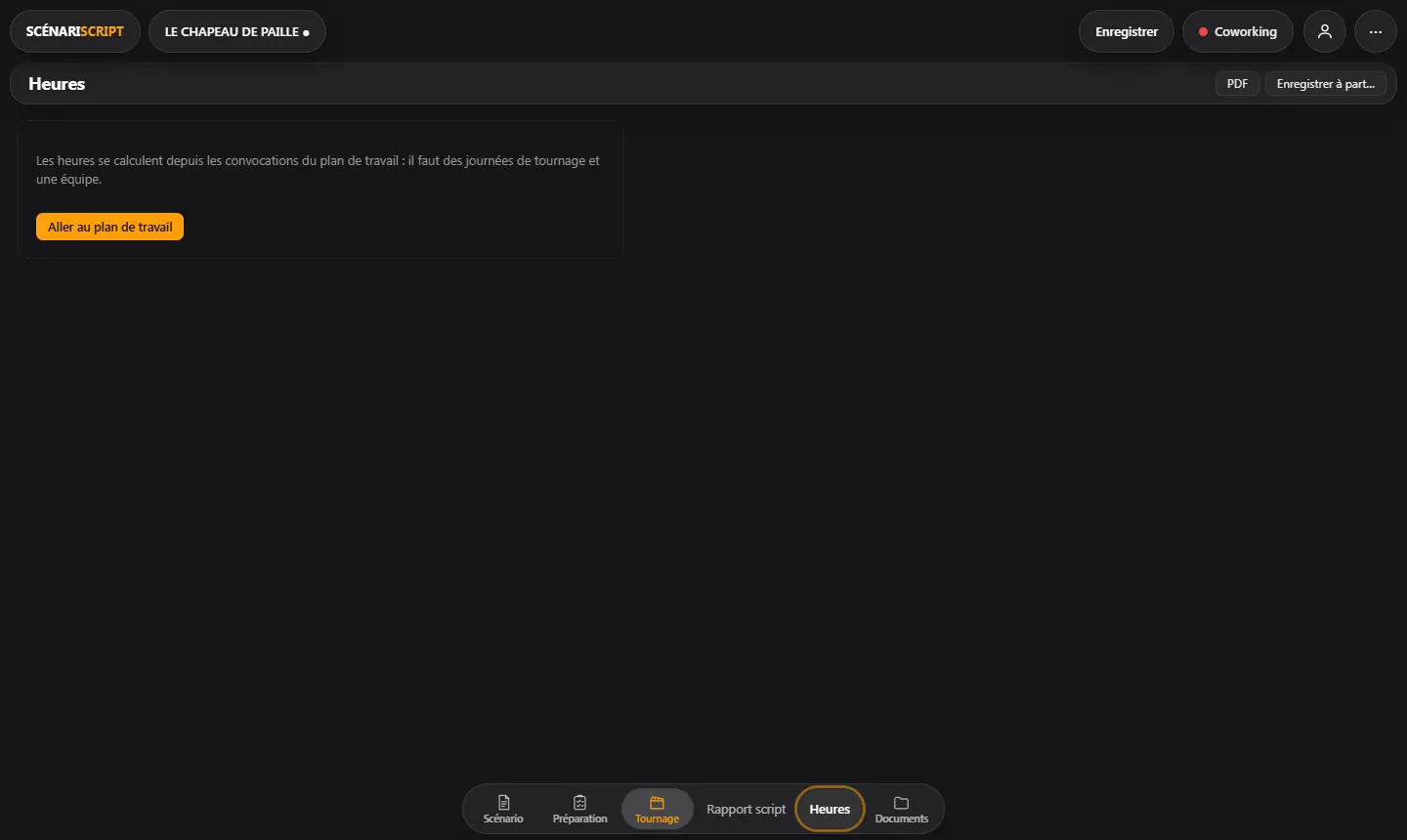
Tant que le plan de travail ne convoque personne, la page vous y renvoie.
Comment ça marche
Rien à saisir : les heures partent des convocations du plan de travail et de la fin réelle notée au rapport script. Vous pouvez corriger une personne à la main.
Le calcul suit la convention collective de la production cinématographique (IDCC 3097) : heures supplémentaires, nuit, dimanche, jours fériés, 6ᵉ jour, repos de 11 h, majorations plafonnées.
Alertes : amplitude de plus de 13 h, repos trop court, plus de 48 h ou 60 h dans la semaine.
Sorties : tableau par poste et département (avec le coût si vous saisissez un taux), décompte hebdomadaire individuel, CSV pour la paie.
C'est une estimation à faire vérifier par la paie, pas un bulletin de salaire.
Ce que ça change ailleurs
Les décomptes hebdomadaires à remettre apparaissent dans les Documents.
Les heures dépendent du Plan de travail et du Rapport script : changez une convocation ou une fin de journée, elles se recalculent.
Budget
D'où vient l'argent, et ce qu'on accorde à chaque poste.
Comment ça marche
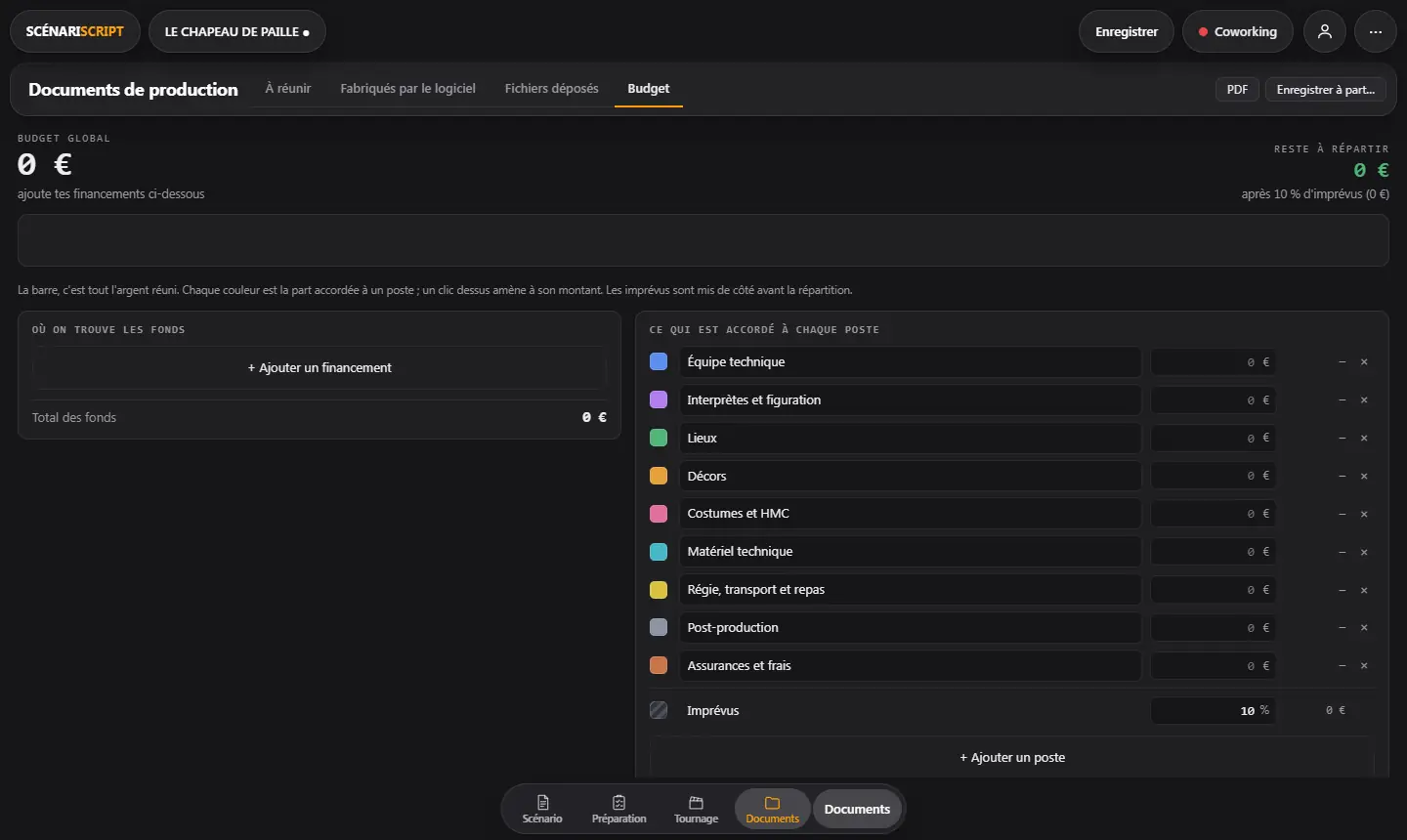
Ajoutez vos financements : leur somme fait le budget global.
Une part est mise de côté pour les imprévus (10 % par défaut, modifiable).
Répartissez le reste entre les postes : équipe technique, interprètes et figuration, lieux, décors, costumes et HMC, matériel, régie et transport, post-production, assurances. Renommez-les ou ajoutez les vôtres.
La barre montre chaque part en couleur ; un clic dessus amène à son montant. « Reste à répartir » vous dit ce qu'il reste.
Bon à savoir
Le budget se trouve dans l'onglet Documents, et s'exporte en PDF avec le reste du dossier.
Au quotidien
Ce qui vaut pour toutes les pages : l'allure du logiciel, la façon dont votre travail est gardé, les PDF et le dossier complet, et le travail à plusieurs.
Interface
Menu ⋯, « Apparence… » : le logiciel à votre goût, sans rien changer à vos documents.
Comment ça marche
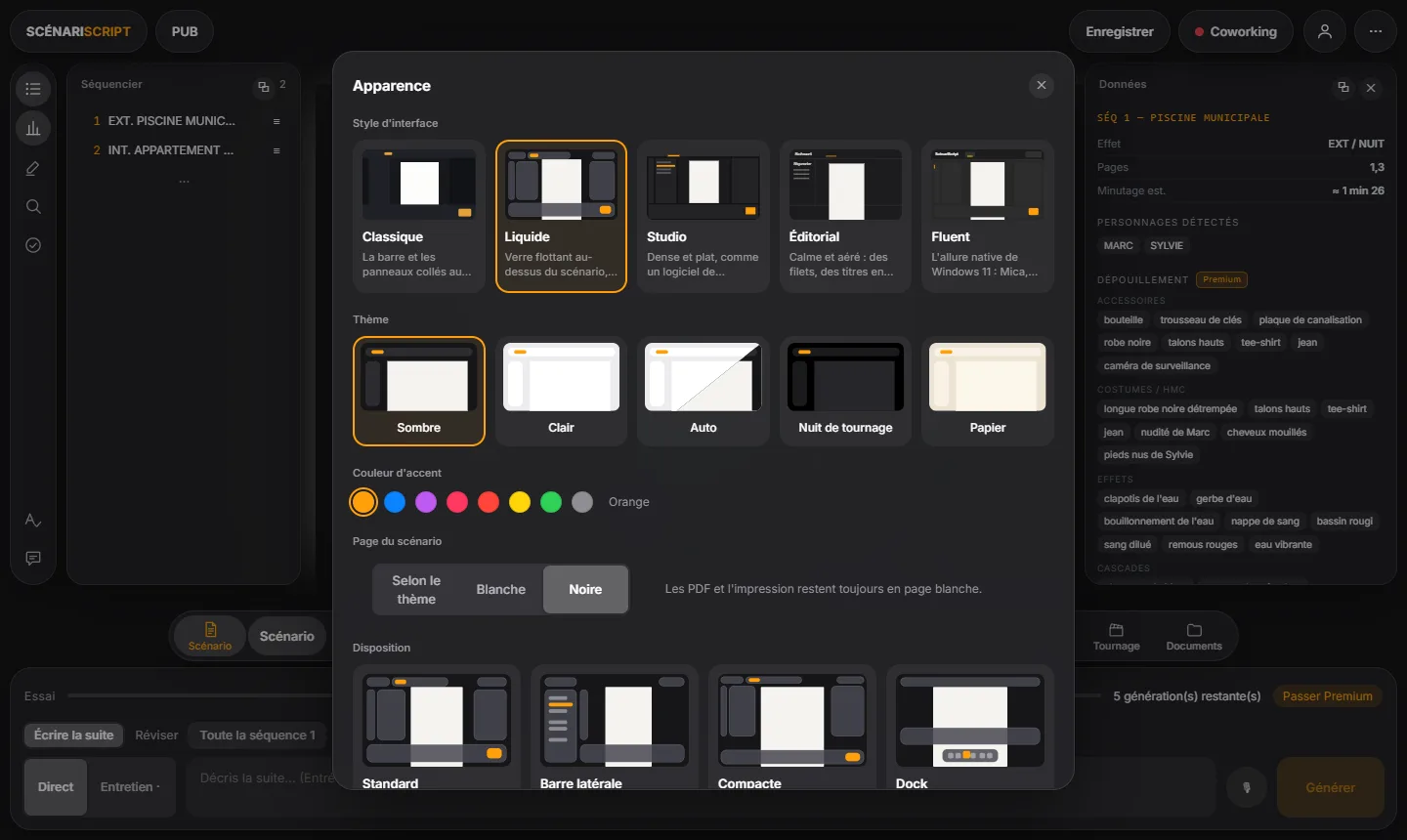
Le style : Classique, Liquide (par défaut), Studio, Éditorial ou Fluent.
Le thème : Sombre, Clair, Auto (suit l'ordinateur), Nuit de tournage ou Papier, et une couleur d'accent parmi huit.
La page du scénario : blanche, noire, ou selon le thème.
La disposition : Standard, Barre latérale, Compacte, Dock, Onglets en bas ou Machine à écrire.
Inspecteur flottant (style Liquide) : les panneaux (séquencier, données…) flottent au-dessus du scénario. Attrapez-les par le titre ou par le fond pour les déplacer, étirez-les par un bord ou un coin. Un double-clic sur le titre les range ; sur ordinateur, glissés hors de la fenêtre, ils deviennent une fenêtre à part.
Concentration (style Liquide) : tout s'efface pendant l'écriture et revient au survol.
Ce que ça change ailleurs
Rien dans vos projets : l'apparence est un réglage de cet appareil.
Les PDF et l'impression restent toujours en page blanche, quel que soit le thème.
Les phrases d'aide se masquent par le menu ⋯, « Masquer les textes d'aide ».
Enregistrement
Votre travail est gardé sans y penser : sur l'ordinateur, et en ligne si vous le voulez.
Comment ça marche
Enregistrer (Ctrl+S) écrit tout le projet dans un seul fichier .scnr. « Enregistrer sous… » en fait une copie ailleurs.
Sauvegarde automatique (menu ⋯) : sur cet ordinateur, elle est active dès le départ, toutes les 5 minutes (1, 2, 5 ou 10). En ligne, elle s'active à part, jamais plus souvent que toutes les 2 minutes.
Fermer, quitter ou ouvrir un autre projet enregistre d'abord. Un projet sans fichier est gardé en brouillon, qui vous attend au prochain lancement.
Versions de secours (menu ⋯) : avant chaque enregistrement, la version d'avant est mise de côté (au plus une toutes les 10 minutes, les 30 dernières). « Rouvrir » la remet à l'écran sans toucher au fichier.
Ce que ça change ailleurs
Chaque page peut aussi s'enregistrer seule : voir PDF et dossier.
En coworking, seuls les changements partent en ligne, et ceux de chacun se fusionnent.
PDF et dossier
Une page, plusieurs, ou tout le projet en un seul PDF.
Exporter en PDF (Ctrl+P)Menu ⋯, « Exporter… »
Comment ça marche
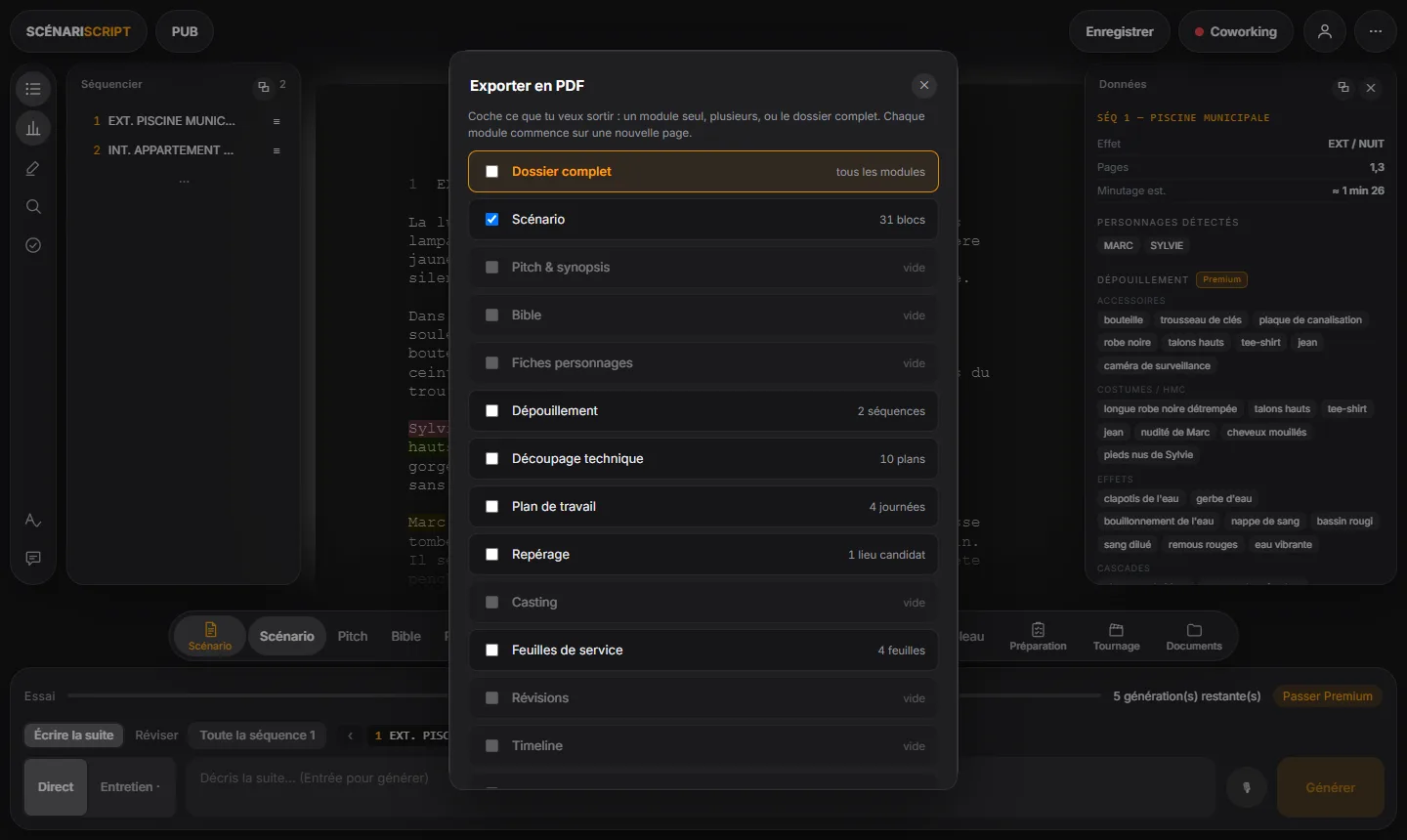
Exporter PDF (Ctrl+P) : cochez les pages voulues, ou « Dossier complet ». Chaque page commence sur une nouvelle feuille ; les pages de préparation sortent en paysage, en tableaux.
Le scénario sort au format professionnel des scénarios (celui de Final Draft) : Courier 12, page de titre reprise du titre du projet, numéros de page, (MORE) et (CONT'D). Les numéros de séquence sont au choix.
Filigrane et diffusion : un filigrane sur chaque page (« CONFIDENTIEL », ou votre texte), un numéro de version et, pour le scénario, un PDF par destinataire en une fois.
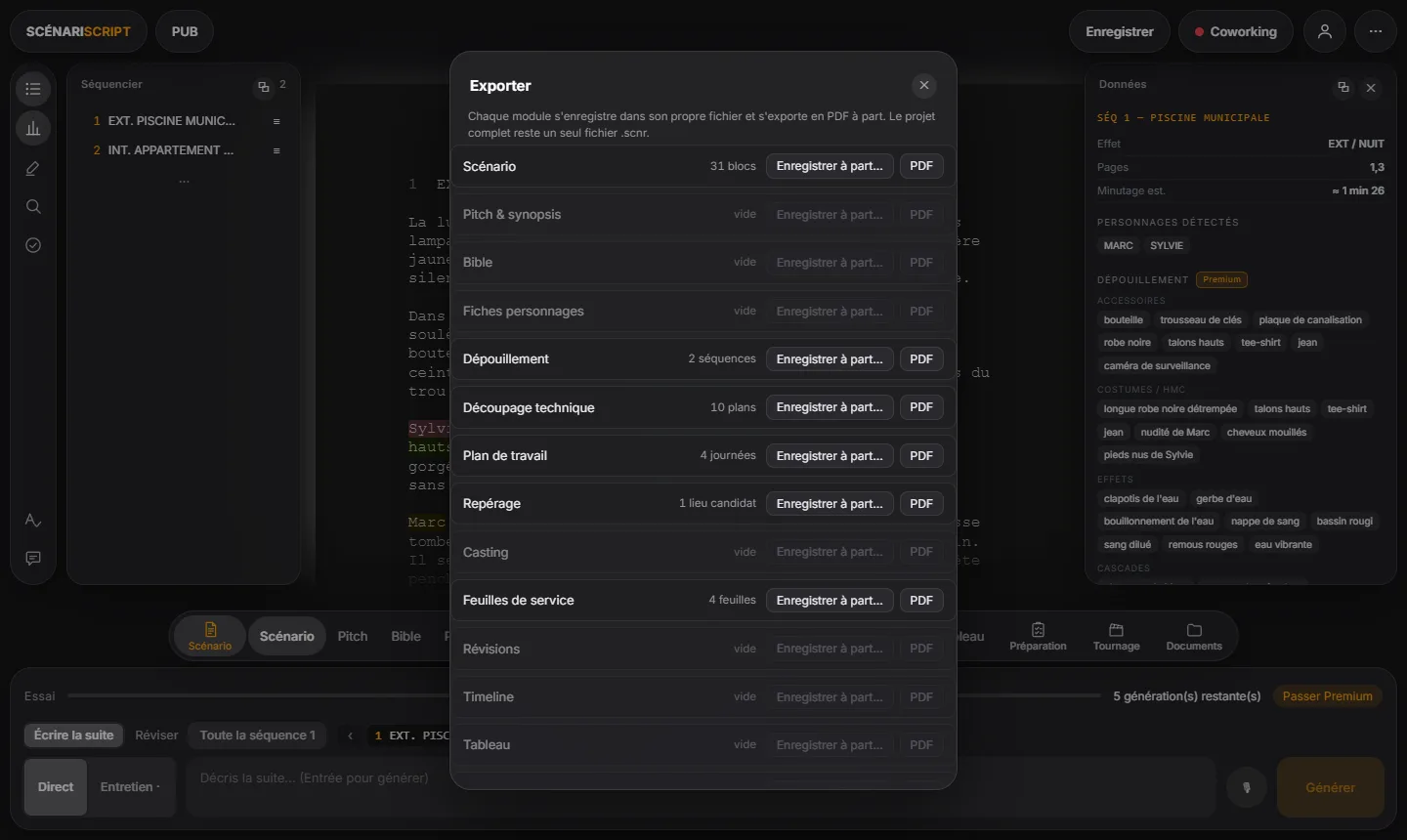
Chaque page à part : les boutons « PDF » et « Enregistrer à part… », en haut de chaque page, en font un PDF ou un fichier seul, réimportable dans un autre projet.
Autres formats (menu ⋯, « Exporter… ») : le scénario en Fountain ou en Final Draft.
Ce que ça change ailleurs
Les feuilles de service ont leur PDF par journée et partent par Gmail, PDF joint.
Connectez-vous avec Google, puis activez le coworking. Désactivé, rien n'est envoyé : vos projets restent sur cette machine.
Mettez un projet en ligne : vous le retrouvez dans votre bibliothèque sur l'ordinateur, le téléphone et le navigateur.
Partagez-le avec des adresses Gmail ; chacune reçoit un ou plusieurs rôles (scénariste, réalisateur, chef opérateur…), qui décident des pages qu'elle voit, en lecture seule ou en édition (voir Rôles et coworking).
La personne n'est pas prévenue par mail : elle trouve le projet en se connectant avec cette adresse. Les présents s'affichent en petites bulles dans la barre.
Une sauvegarde est faite toutes les deux heures ; on peut revenir à une version précédente depuis l'historique.
Ce que ça change ailleurs
Tout le projet est partagé : scénario, préparation, tournage et documents.
Chacun ne voit que les pages de ses rôles ; le serveur refuse qu'on modifie une page en lecture seule.
Les changements de chacun se fusionnent section par section à l'enregistrement.
Prod OS partagé : si le propriétaire a Prod OS, toute l'équipe l'a sur ce projet, même sans abonnement (10 personnes au plus). S'il l'arrête ou cède le projet à quelqu'un qui ne l'a pas, l'équipe le perd. L'assistant demande toujours un abonnement personnel. Offre de lancement, pour une durée limitée.